B2B portāls — pārvaldība
Sadaļā Serviss → B2B portāls WinPrece darbinieks pārvalda klientu reģistrācijas, piesaista lietotājus klientu uzņēmumiem, piešķir finanšu piekļuvi un iestata portāla darbību.
Klientam paredzētās darbības aprakstītas sadaļā B2B klientu portāls — klientam. Iekšējā pasūtījumu apstrāde aprakstīta sadaļā Pasūtījumi.
1. Atveriet pārvaldību
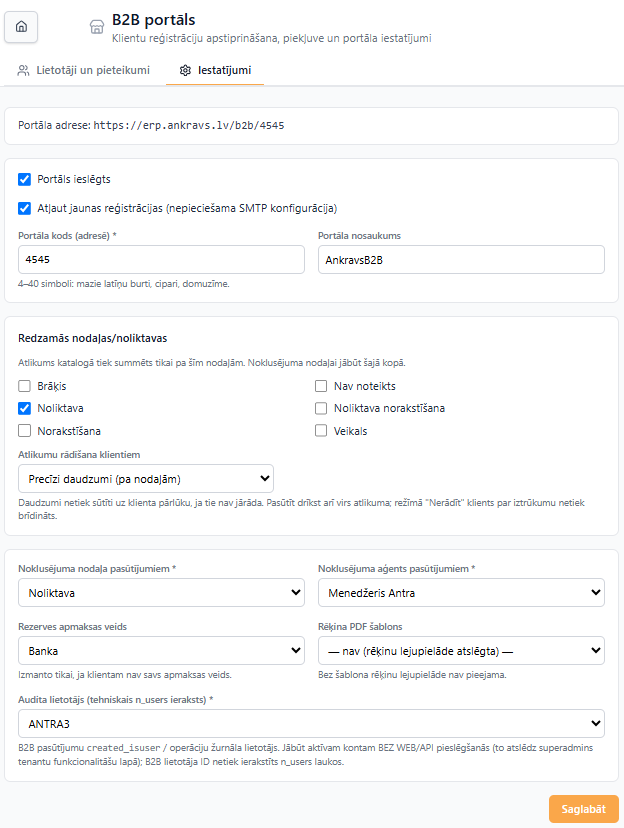
Sākumlapā atveriet Serviss → B2B portāls. Pieejamas cilnes:
- Lietotāji un pieteikumi — reģistrāciju pārbaude, klienta piesaiste, finanšu piekļuve, bloķēšana un konta vēsture.

- Iestatījumi — portāla adrese, redzamās noliktavas, atlikumu rādīšana un pasūtījumu noklusējumi.
Galvenes poga Pasūtījumi atver WinPrece pasūtījumu sarakstu.
Pieejamība un tiesības
Uzņēmumam jābūt aktivizētai B2B funkcionalitātei. Pieteikumu apstrādei vajadzīgas B2B portāla lietotāju apskates un labošanas tiesības, bet iestatījumu maiņai — atbilstošas B2B iestatījumu tiesības. Ja sadaļa vai cilne nav pieejama, sazinieties ar administratoru.
2. Sagatavojiet portāla iestatījumus
Pirms izsniegt saiti klientiem, atveriet Iestatījumi un aizpildiet portāla datus.
2.1. Portāla adrese un reģistrācija
| Iestatījums | Pielietojums |
|---|---|
| Portāls ieslēgts | Atļauj izmantot portālu. Ieslēgšanai jābūt pabeigtai nepieciešamajai konfigurācijai. |
| Atļaut jaunas reģistrācijas | Ļauj klientiem pašiem iesniegt pieteikumus. Nepieciešama darbojoša e-pasta sūtīšana. Izslēdzot šo izvēli, jau apstiprinātie konti saglabā piekļuvi, kamēr portāls ir ieslēgts. |
| Portāla kods (adresē) | 4–40 simboli: mazie latīņu burti, cipari un domuzīme; domuzīmi neizmanto sākumā vai beigās. Kods ir daļa no klientiem izsniedzamās saites. |
| Portāla nosaukums | Nosaukums, ko klients redz portālā. |
Pēc saglabāšanas laukā Portāla adrese redzama klientiem izsniedzamā saite. Pirms tās nosūtīšanas atveriet saiti un pārbaudiet nosaukumu un reģistrācijas iespēju. Mainot portāla kodu, jāatjaunina klientiem izsniegtās saites.
2.2. Redzamās nodaļas un atlikumi
Sadaļā Redzamās nodaļas/noliktavas atzīmējiet tās nodaļas, kuru atlikumus paredzēts izmantot portālā. Kopējais atlikums tiek summēts tikai pa izvēlētajām nodaļām.
Laukā Atlikumu rādīšana klientiem izvēlieties režīmu:
| Izvēle | Klientam redzamā informācija |
|---|---|
| Precīzi daudzumi (pa nodaļām) | Precīzi atlikumi un sadalījums pa redzamajām nodaļām. |
| Tikai pieejamība ("Ir noliktavā" / "Nav noliktavā") | Pieejamības pazīme bez daudzumiem. |
| Nerādīt atlikumus | Atlikumi nav redzami; klients nesaņem arī iztrūkuma brīdinājumu. |
Visos režīmos klients drīkst pasūtīt arī virs atlikuma. Iesniegšana preces nerezervē. Atlikumu rādīšanas režīms nemaina šo pasūtīšanas kārtību.
2.3. Pasūtījumu noklusējumi
| Iestatījums | Kas jāizvēlas |
|---|---|
| Noklusējuma nodaļa pasūtījumiem | Nodaļa, kurā tiks veidoti B2B pasūtījumi; tai jābūt redzamo nodaļu kopā. |
| Noklusējuma aģents pasūtījumiem | Aģents, ar kuru veidot B2B pasūtījumus. |
| Rezerves apmaksas veids | Izmantošanai, ja klienta kartītē nav sava apmaksas veida. |
| Rēķina PDF šablons | Klientiem lejupielādējamā rēķina šablons. Bez tā PDF lejupielāde nav pieejama. |
| Audita lietotājs | Administratora sagatavots tehniskais konts B2B pasūtījumu reģistrēšanai. Izvēlieties šim uzņēmumam paredzēto kontu. |
Nospiediet Saglabāt. Ja portālu nevar ieslēgt, pārbaudiet ekrānā norādītos trūkumus. Tehniskā konta, e-pasta sūtīšanas un PDF pārveidošanas sagatavošanu uzticiet sistēmas administratoram.
3. Pārbaudiet jaunos pieteikumus
Atveriet cilni Lietotāji un pieteikumi. Pie cilnes redzamais skaitītājs norāda pieteikumus, kas gaida darbinieka apstiprinājumu.
Laukā Statuss izvēlieties vajadzīgo atlasi:
| Statuss | Nozīme un turpmākā darbība |
|---|---|
| Gaida e-pasta apstiprināšanu | Lietotājs vēl nav pabeidzis e-pasta piederības pārbaudi; piekļuvi vēl nevar apstiprināt. |
| Gaida apstiprinājumu | E-pasts apstiprināts; darbiniekam jāpārbauda pieteikums un jāpieņem lēmums. |
| Aktīvi | Apstiprināti lietotāji ar piekļuvi piesaistītā klienta datiem. |
| Noraidīti | Pieteikumi, kuriem piekļuve nav piešķirta. |
| Bloķēti | Lietotāji, kuriem piekļuve apturēta. |
| Visi | Visu statusu lietotāji. |
Meklējiet pēc e-pasta, vārda, uzņēmuma nosaukuma vai reģistrācijas numura. Salīdziniet pieteikumā norādīto uzņēmumu ar klienta kartīti un pārliecinieties, ka persona drīkst pārstāvēt šo uzņēmumu.
Pārbaudiet uzņēmuma pārstāvību
Reģistrācijas numura vai uzņēmuma nosaukuma sakritība pati par sevi nav pietiekams pamats piekļuvei. Piesaistot nepareizu klientu, lietotājs saņemtu cita uzņēmuma cenas un pasūtījumu vēsturi, bet ar finanšu piekļuvi — arī tā rēķinus un parādus.
4. Apstipriniet lietotāju
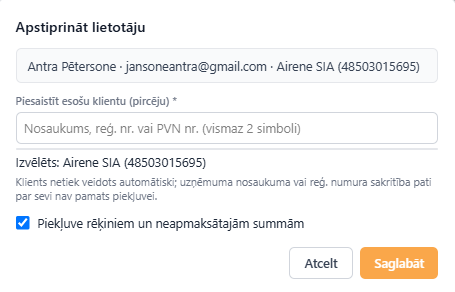
- Atlasiet Gaida apstiprinājumu un atrodiet pieteikumu.
- Nospiediet Apstiprināt.

- Laukā Piesaistīt esošu klientu (pircēju) ievadiet vismaz divus nosaukuma, reģistrācijas vai PVN numura simbolus.
- Izvēlieties pareizo klientu no atrastā saraksta un vēlreiz pārbaudiet izvēli.
- Ja personai vajadzīga finanšu piekļuve, atzīmējiet Piekļuve rēķiniem un neapmaksātajām summām. Pasūtījumu veicējam bez šīs atbildības atstājiet izvēli neatzīmētu.
- Nospiediet Saglabāt.
- Pārbaudiet lietotāju atlasē Aktīvi un paziņojiet viņam, ka piekļuve piešķirta.
Apstiprināšana neveido jaunu klienta kartīti. Ja klienta kartītes nav, vispirms sagatavojiet to sadaļā Klienti un pēc tam atkārtojiet piesaisti.
Viena klienta uzņēmumam var apstiprināt vairākus personīgus lietotāju kontus. Katram ir savs grozs; iesniegto uzņēmuma pasūtījumu vēsture ir kopīga. Finanšu tiesības katram kontam izvērtējiet atsevišķi.
Noraidiet neatbilstošu pieteikumu
Pie pieteikuma nospiediet Noraidīt, ja vajadzīgs, ierakstiet piezīmi un apstipriniet darbību. Noraidītais lietotājs portālā nevar pieslēgties. Ja lēmumu vēlāk maināt, pieteikumu var apstiprināt pēc pārstāvības un e-pasta pārbaudes.
5. Mainiet piekļuvi vai bloķējiet kontu
Finanšu piekļuve
- Atlasiet Aktīvi un atrodiet lietotāju.
- Nospiediet Piekļuve.
- Atzīmējiet vai noņemiet Piekļuve rēķiniem un neapmaksātajām summām.
- Nospiediet Saglabāt.
Izmaiņas tiek piemērotas arī lietotāja jau aktīvajiem turpmākajiem pieprasījumiem. Bez finanšu tiesībām lietotājs joprojām var veidot pasūtījumus un skatīt uzņēmuma pasūtījumu vēsturi.
Klienta piesaistes maiņa
Tajā pašā logā laukā Mainīt piesaistīto klientu meklējiet un izvēlieties citu klientu, pārbaudiet finanšu piekļuves izvēli un nospiediet Saglabāt.
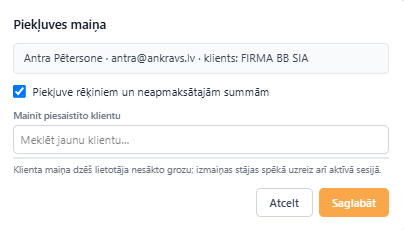
Klienta maiņa dzēš personīgo grozu
Lietotāja iepriekšējā klienta melnraksts tiek dzēsts. Iepriekš iesniegtie pasūtījumi netiek pārcelti uz jauno klientu. Pirms šīs darbības pārliecinieties, ka piesaistes maiņa ir pamatota.
Bloķēšana un atbloķēšana
Ja personai vairs nedrīkst būt piekļuve, pie konta nospiediet Bloķēt, pēc vajadzības norādiet piezīmi un apstipriniet. Aktīvās sesijas tiek aizvērtas, un lietotājs vairs nevar strādāt portālā.
Lai atjaunotu piekļuvi, atlasiet Bloķēti, atrodiet kontu, nospiediet Atbloķēt un apstipriniet darbību. Pārbaudiet atjaunoto statusu: ja iepriekšējā reģistrācija nebija pabeigta, atbloķēšana neaizstāj trūkstošo e-pasta vai darbinieka apstiprinājumu.
Konta vēsture
Nospiediet Vēsture, lai pārbaudītu reģistrāciju, e-pasta apstiprināšanu, piekļuves lēmumus, tiesību maiņas un citas reģistrētās darbības. Šo skatu izmantojiet arī tad, ja jānoskaidro, kad mainīta konta piekļuve.
6. Apstrādājiet saņemtos pasūtījumus
- Atveriet Pasūtījumi.
- Filtrā WEB: izvēlieties B2B portāla pasūtījumi (B2B_order).
- Atveriet pasūtījumu un pārbaudiet klientu, preces, daudzumus, cenas, piegādes adresi un komentāru.
- Pārbaudiet pieejamību un vienojieties ar klientu par iztrūkstošo preču piegādi.
- Turpiniet apstiprināšanu un pavadzīmes veidošanu uzņēmumā pieņemtajā kārtībā.
Pazīme B2B_order norāda pasūtījuma izcelsmi. Blakus redzamais apstrādes statuss raksturo pašreizējo izpildes posmu. B2B iesniegšana pati neapstiprina rindas un nerezervē preces.
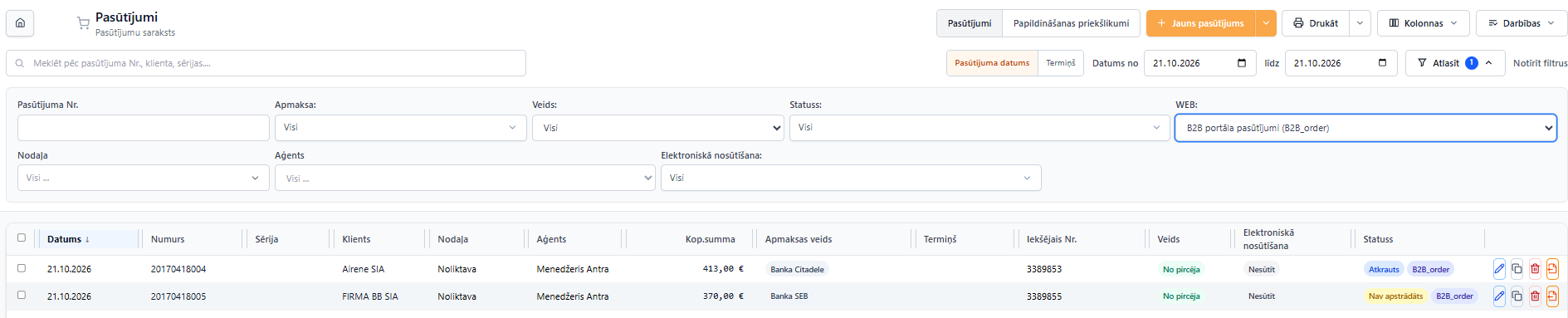
Klients iesniegtu pasūtījumu portālā nevar labot vai atcelt. Ja viņš lūdz izmaiņas, atrodiet pasūtījumu pēc numura, vienojieties par labojumu un veiciet to iekšējā WinPrece darba kārtībā.
7. Cenas, sortiments un pasūtīšanas ierobežojumi
- Kataloga sortiments viena piegādātāja klientiem ir vienāds; katram uzņēmumam piemēro tā cenas un atlaides.
- Katalogs izmanto esošās e-veikala preču un kategoriju nosūtīšanas pazīmes. Ja preci nevar atrast, pārbaudiet preces un tās kategorijas WWW/e-veikala redzamības iestatījumus, kā arī preces aktivitāti.
- Preces bez noteiktas pozitīvas cenas klientam redzamas ar norādi Cena pēc pieprasījuma un nav pievienojamas grozam.
- Pārsniegts klienta kredītlimits, kavēts neapmaksāts rēķins vai manuāls pasūtīšanas aizliegums liedz iesniegt pasūtījumu.
- Kredītlimita pārbaude izmanto esošo neapmaksāto rēķinu atlikumu. Pasūtījuma summa netiek pieskaitīta parādam kā jau izrakstīts rēķins.
- Ja rēķina apmaksas termiņš ir šodien, tas vēl nav kavēts. Pēc maksājuma pārbaudiet, vai apmaksa reģistrēta WinPrece sistēmā.
- Lietotājam bez finanšu piekļuves aizlieguma gadījumā rāda vispārīgu saziņas paziņojumu; rēķinu numuri un parāda summas viņam nav pieejamas.
Pasūtīšanas aizlieguma iemeslu noskaidrojiet klienta kartītē un norēķinu datos. Finanšu piekļuves piešķiršana pati par sevi pasūtīšanas ierobežojumu neatceļ.
8. Biežākās situācijas
| Situācija | Ko pārbaudīt vai darīt |
|---|---|
| B2B sadaļa nav redzama | Lūdziet administratoram pārbaudīt uzņēmuma B2B funkcionalitāti un darbinieka tiesības. |
| Portālu nevar ieslēgt | Izlasiet iestatījumu paziņojumus; pārbaudiet nodaļas, aģentu, audita lietotāju un reģistrācijas e-pastu konfigurāciju. |
| Lietotāju nevar apstiprināt | Pārbaudiet e-pasta apstiprināšanu un izvēlētā klienta atbilstību. |
| Apstiprināšanas vēstule nav saņemta | Lietotājam jāpārbauda mēstules; administratoram — e-pasta sūtīšana. Ja neapstiprinātam kontam vajadzīga jauna saite, lietotājs var atkārtoti iesniegt reģistrācijas pieteikumu ar to pašu e-pastu. Tas nemaina esošā konta paroli. |
| Klients neredz rēķinus | Pārbaudiet konkrētā personīgā konta finanšu piekļuvi un piesaistīto klientu. |
| Rēķina PDF nav pieejams | Pārbaudiet rēķina šablona izvēli; tehnisko PDF pārveidošanu pārbauda administrators. |
| Klients nevar iesniegt grozu | Pārbaudiet norēķinus, kredītlimitu, manuālo aizliegumu, preču redzamību un cenu esamību. |
| Klients kļūdījies iesniegtajā pasūtījumā | Pieprasiet pasūtījuma numuru un vienojieties par iekšēju labojumu. |
9. Pārbaude pirms saites izsniegšanas klientiem
- Pārbaudiet publisko portāla saiti un nosaukumu.
- Izmēģiniet reģistrāciju ar savu testa e-pastu un saņemiet apstiprināšanas vēstuli.
- Apstipriniet e-pastu un pēc tam pieteikumu, piesaistot pareizo klientu.
- Pārbaudiet klienta cenas un izvēlēto atlikumu rādīšanas režīmu.
- Vienojoties par testa datiem, iesniedziet nelielu pasūtījumu ar skaidru testa komentāru; pārbaudiet to iekšējā sarakstā un saskaņojiet tā turpmāko apstrādi.
- Pārbaudiet piegādes adresi pasūtījumā un izmantotajā drukas/piegādes plūsmā.
- Pārbaudiet rēķina PDF ar lietotāju, kuram finanšu piekļuve ir piešķirta, un pārliecinieties, ka lietotājam bez šīs piekļuves rēķini nav redzami.