Papildināšanas priekšlikumi
1. Kam paredzēts šis ekrāns
Papildināšanas priekšlikumi  palīdz ātri redzēt, kuras preces
konkrētajā nodaļā/noliktavā ir jāpapildina, un no atlasītajām rindām vienā
darbībā izveidot parastus, vēl neapstrādātus pasūtījumus piegādātājiem.
palīdz ātri redzēt, kuras preces
konkrētajā nodaļā/noliktavā ir jāpapildina, un no atlasītajām rindām vienā
darbībā izveidot parastus, vēl neapstrādātus pasūtījumus piegādātājiem.
Priekšlikumi netiek rādīti kā pseido-pasūtījumi pasūtījumu sarakstā — tiem ir atsevišķs darba skats, un pasūtījums tiek izveidots tikai pēc jūsu apstiprinājuma.
2. Kā atvērt
Pasūtījumu saraksta galvenē izvēlieties Papildināšanas priekšlikumi
Lai atgrieztos pasūtījumu sarakstā, izmantojiet to pašu navigāciju un izvēlieties Pasūtījumi.
3. Nodaļas izvēle un filtri
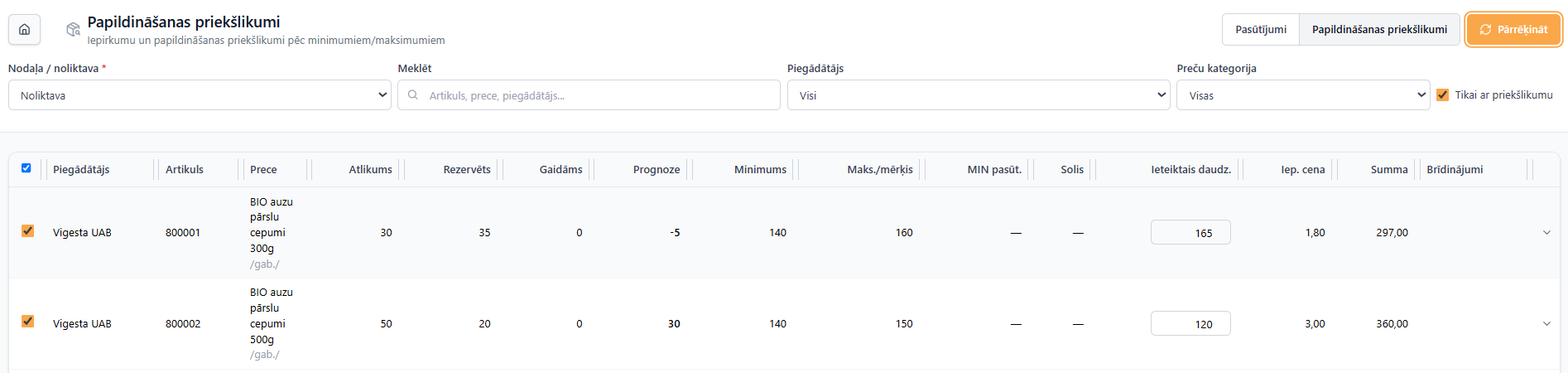
Ekrāna augšpusē vispirms obligāti izvēlieties nodaļu vai noliktavu — priekšlikumi vienmēr tiek rēķināti vienai nodaļai.
Papildus pieejami:
- Meklēt — pēc artikula, preces nosaukuma vai piegādātāja;
- Piegādātājs — rāda tikai konkrētā piegādātāja preces;
- Preču kategorija — sašaurina atlasi pēc preču kategorijas;
- Tikai ar priekšlikumu — pēc noklusējuma ieslēgts; izslēdzot, redzamas arī preces, kurām šobrīd papildināšana nav nepieciešama.
Poga Pārrēķināt ielādē sarakstu no jauna ar aktuālajiem atlikumiem un pasūtījumiem.
4. Kā lasīt tabulu
Katra rinda parāda vienu preci ar tās papildināšanas aprēķinu:
- Atlikums — preces fiziskais atlikums nodaļā uz šodienu;
- Rezervēts — neizpildītais apstiprinātais klientu pasūtījumu daudzums;
- Gaidāms — neizpildītais apstiprinātais piegādātāju pasūtījumu daudzums (arī tas, kas jau izveidots no iepriekšējiem priekšlikumiem);
- Prognoze — Atlikums − Rezervēts + Gaidāms;
- Minimums un Maks./mērķis — no preces minimumu iestatījumiem;
- MIN pasūt. un Solis — preces kartītē iestatītie pasūtīšanas ierobežojumi;
- Ieteiktais daudzums — sistēmas aprēķinātais, labojams daudzums;
- Iep. cena un Summa — preces iepirkuma cena un aptuvenā summa bez PVN.
Klikšķinot uz rindas bultiņas, atveras īss skaidrojums, kā tieši šis daudzums ir aprēķināts.
Ja precei Brīdinājumi ailē redzams paziņojums, piemēram, "Precei nav norādīts piegādātājs", šo rindu nevar atlasīt pasūtīšanai — vispirms jāsalabo preces kartītē. Uz preces nosaukuma var klikšķināt, lai atvērtu tās kartīti.
5. Daudzuma labošana
Ieteiktais daudzums ir labojams — ja vēlaties pasūtīt citu daudzumu, ierakstiet to attiecīgajā laukā. Izmainītais lauks tiek vizuāli izcelts. Sistēma pirms pasūtījuma izveides vēlreiz pārbauda ievadīto vērtību.
6. Pasūtījumu izveide
- Atzīmējiet vēlamās rindas ar izvēles rūtiņu (rindas bez derīga piegādātāja atzīmēt nevar).
- Ekrāna apakšā redzams atlasīto rindu, piegādātāju un aptuvenās summas kopsavilkums.
- Nospiediet Izveidot pasūtījumus.
- Apstiprinājuma logā pārbaudiet, cik pasūtījumi un cik piegādātājiem tiks
izveidoti, un izvēlieties pasūtījuma numura piešķiršanas režīmu.
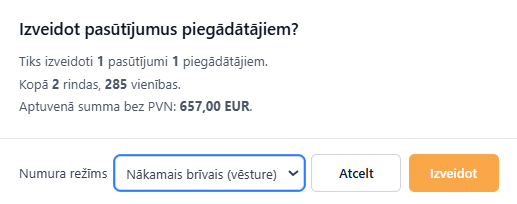
- Pēc apstiprināšanas sistēma izveido atsevišķu pasūtījumu katram piegādātājam — ja atlasītas preces no vairākiem piegādātājiem, tiks izveidoti vairāki pasūtījumi.
- Rezultāta logā redzami izveidoto pasūtījumu numuri ar saitēm uz tiem.
Izveidotie pasūtījumi ir parasti, vēl neapstrādāti pasūtījumi piegādātājiem (Pasūtījuma veids: Piegādātājam, Statuss: Nav apstr.) — tos var turpmāk labot, drukāt vai pārvērst par saņemšanas pavadzīmi tāpat kā jebkuru citu pasūtījumu (skatiet Kā ievadīt pasūtījumu).
Pēc pasūtījumu izveides saraksts automātiski pārrēķinās — jaunizveidotais daudzums tiek ieskaitīts pie "Gaidāms", tāpēc priekšlikums attiecīgajai precei samazinās vai pazūd.
7. Zināmi ierobežojumi (V1)
- Priekšlikums pieejams tikai vienai nodaļai/noliktavai vienlaikus.
- Aprēķins neizmanto pārdošanas apjoma prognozi vai dinamisku drošības atlikumu — minimums/maksimums jāuztur manuāli preces kartītē.
- Preces piegādes laiks (dienas) šobrīd ir tikai informatīvs un aprēķinā netiek izmantots.