Serviss
Serviss sadaļā atrodas sistēmas konfigurācija, lietotāju tiesības, integrācijas un dažādi apkopes rīki. Šo sadaļu parasti izmanto administratori vai lietotāji ar paplašinātām tiesībām.
1. Kā atvērt Serviss sadaļu
Atveriet Dashboard un izvēlieties sadaļu Serviss. No tās var atvērt vajadzīgo servisa funkciju.
2. Galvenās servisa funkcijas
2.1. Sistēmas iestatījumi
Šajā logā tiek pārvaldīti uzņēmuma dati un galvenā sistēmas konfigurācija.
Pieejamās iestatījumu grupas:
-
Uzņēmuma dati
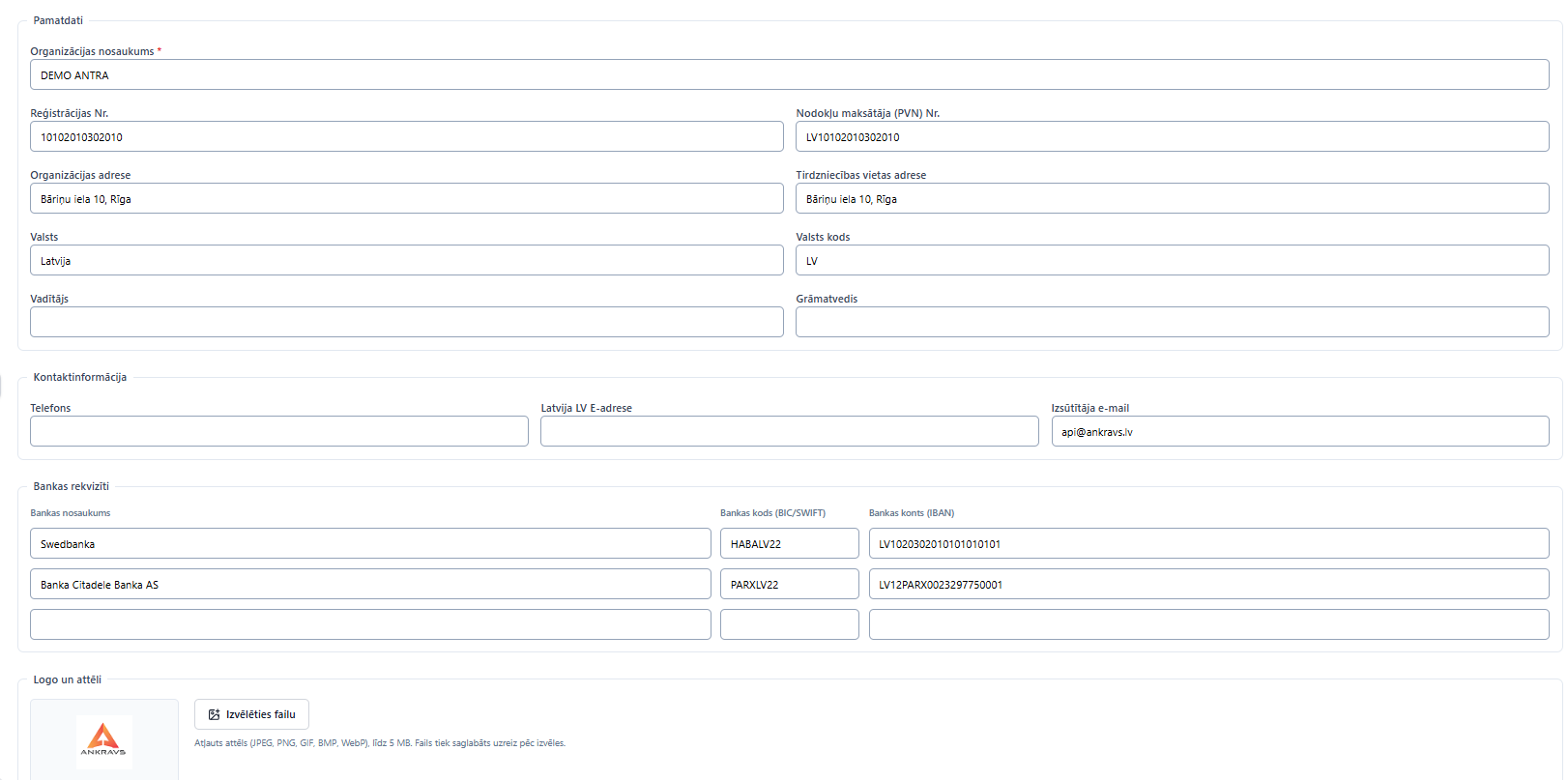
-
Dokumenti un numerācija
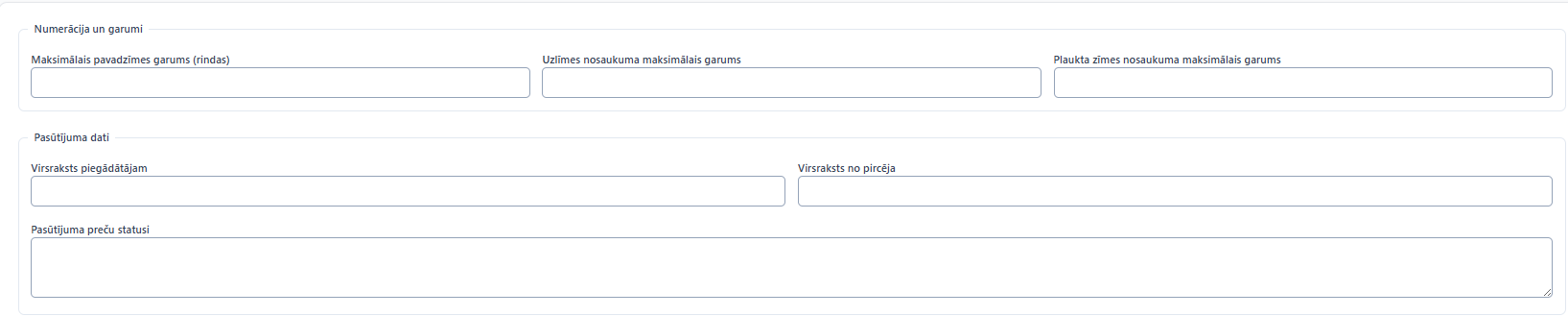
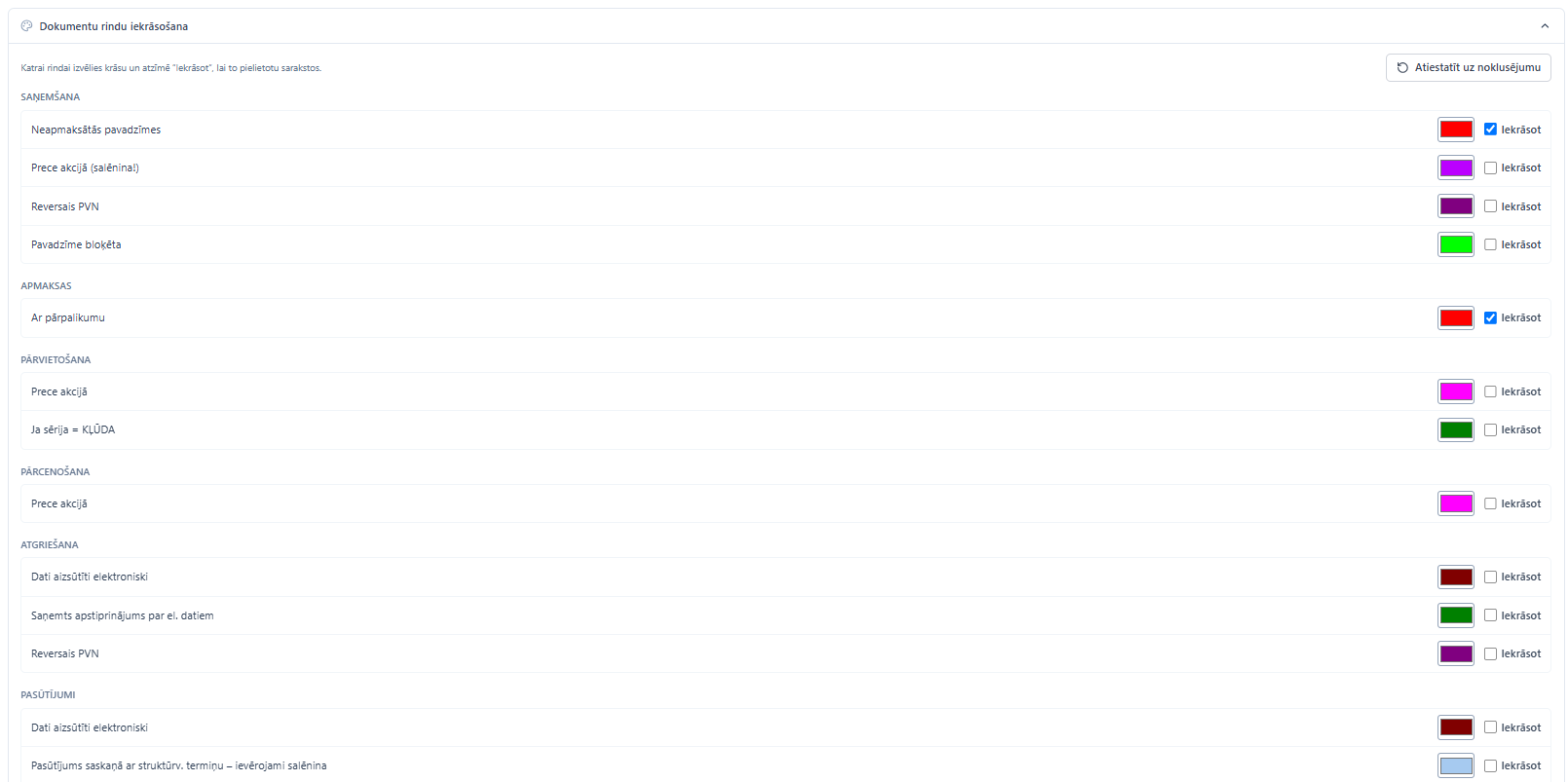
-
Preces un noliktava
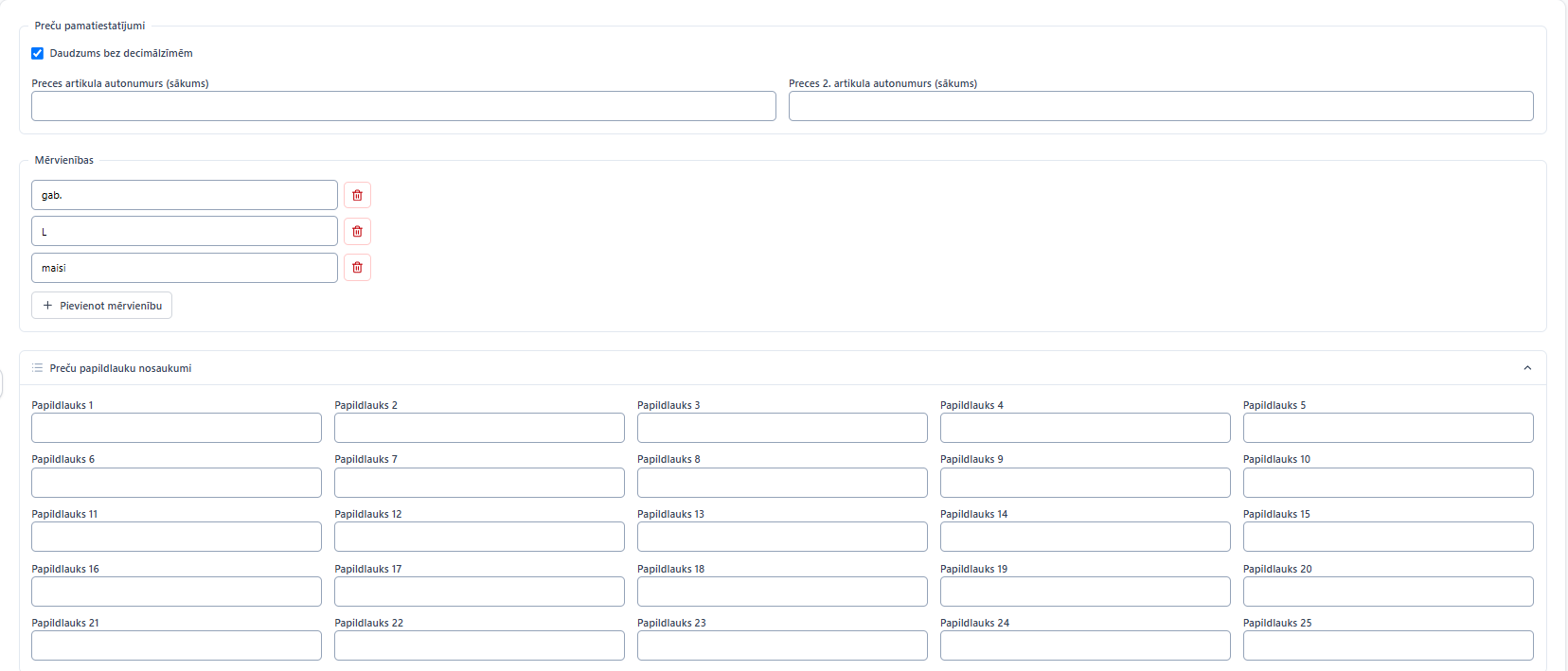
-
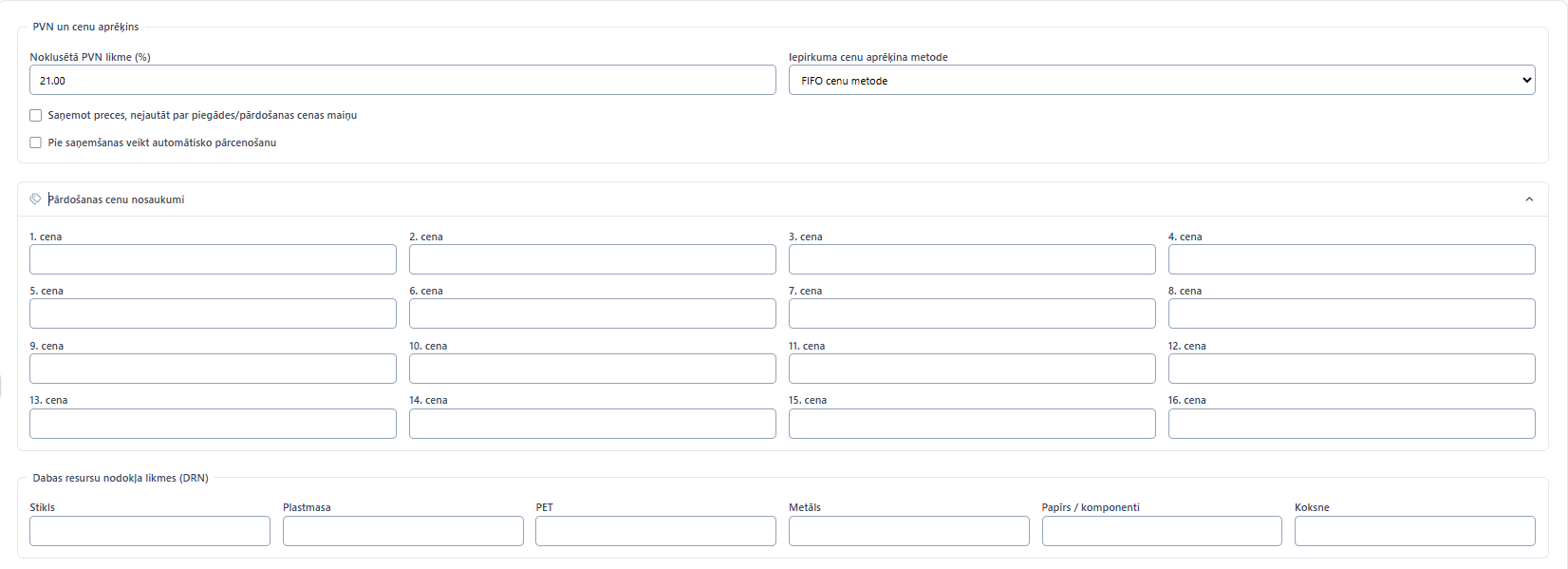
Cenas, PVN un pašizmaksa
-
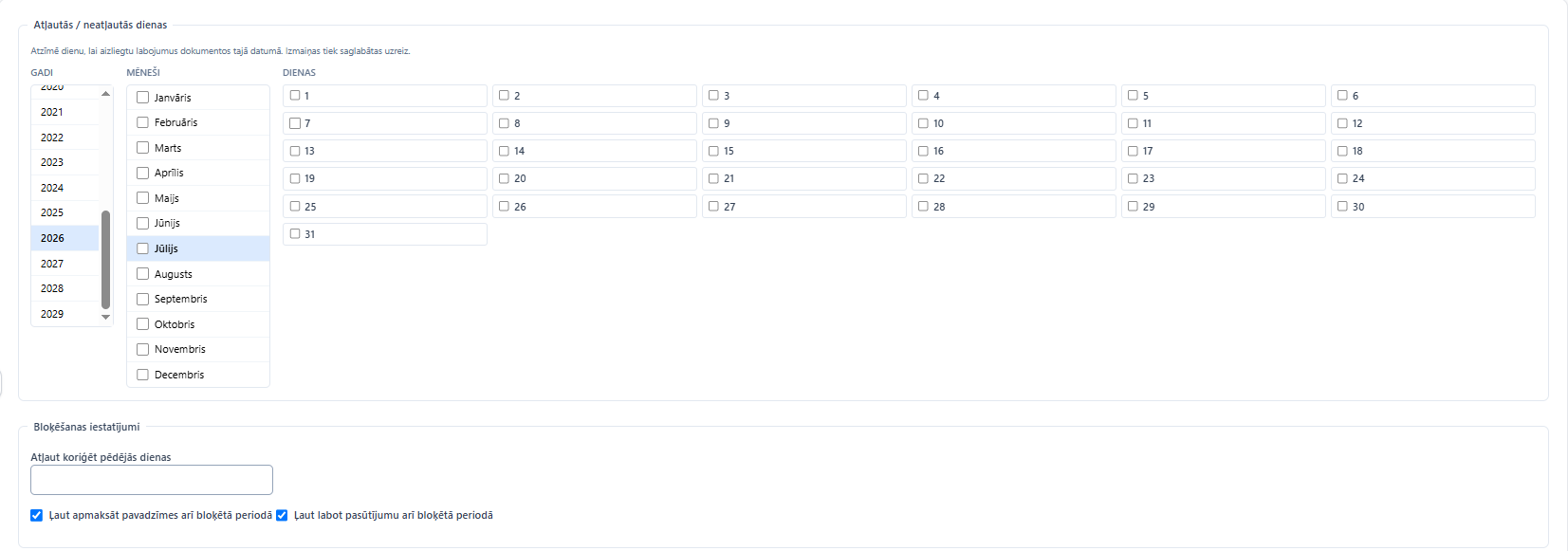
Periodu bloķēšana
-
Integrācijas
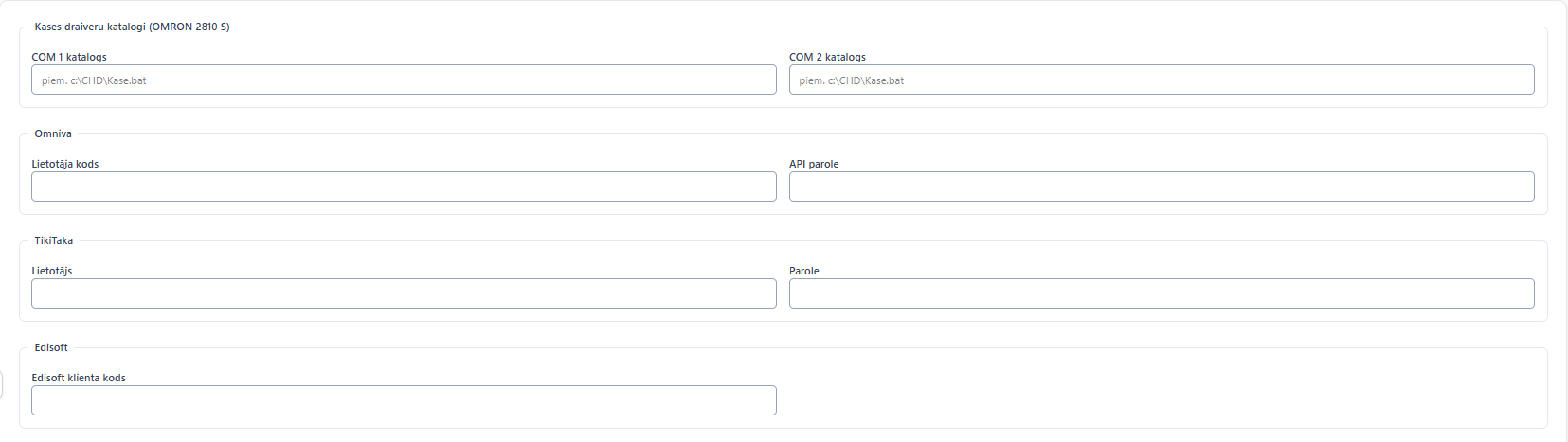
OpenAI pieslēgšanu skatiet sadaļā AI pieslēgšana ar OpenAI API atslēgu.
e-adreses pieslēgšanu un VDAA sertifikāta iegūšanu skatiet sadaļā e-adreses (VDAA) sertifikāta saņemšana un pieslēgšana.
- Grāmatvedības konti
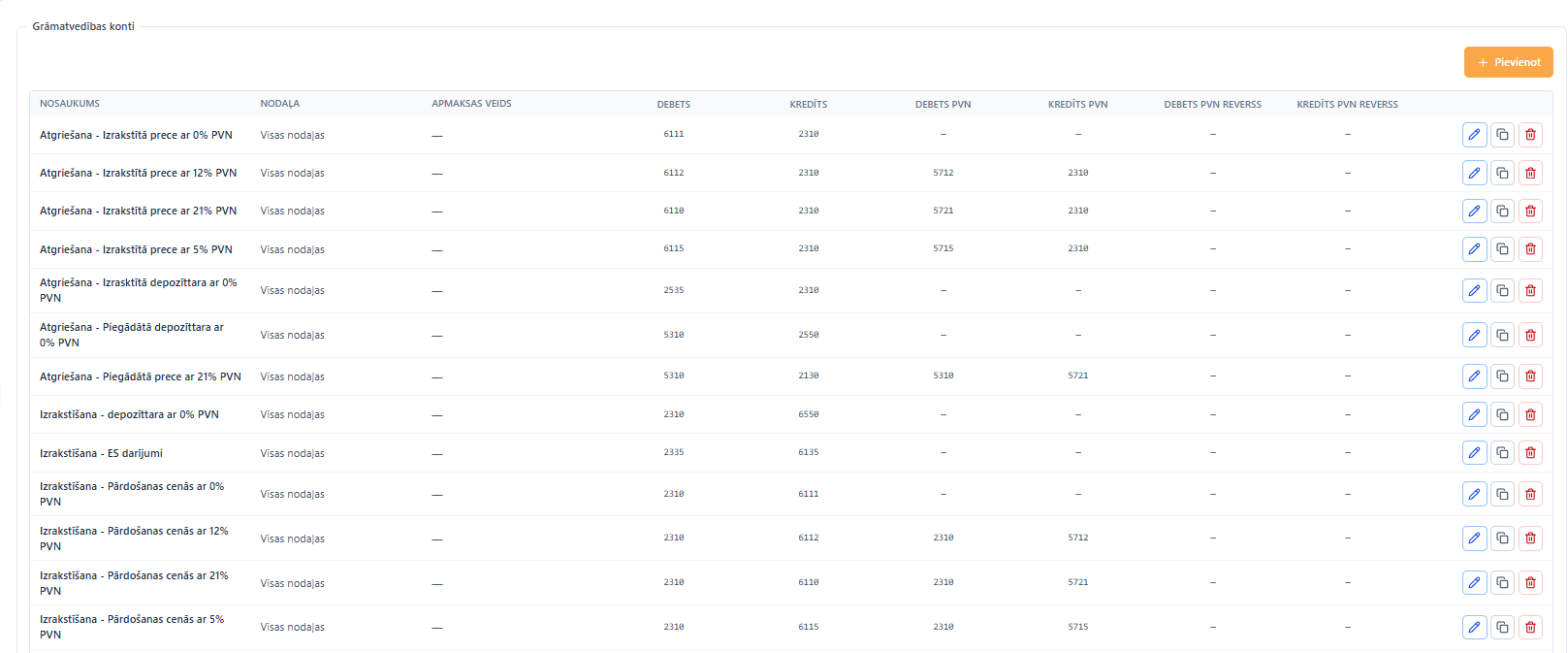
Jaunu kontu pievienošana nospiediet Pievienot 
Pēc izmaiņu veikšanas nospiediet Saglabāt 
- Datu eksports
2.1.1. Datu eksports
Sadaļā Sistēmas iestatījumi → Datu eksports var sagatavot pilnu sava uzņēmuma datu eksportu. Eksports tiek izveidots kā ZIP arhīvs ar CSV failiem; katram eksportētajam datu blokam arhīvā ir atsevišķs fails.
Lai sagatavotu eksportu:
- Atveriet Serviss → Sistēmas iestatījumi → Datu eksports.

- Nospiediet Sagatavot datu eksportu.

- Apstipriniet darbību dialoga logā.
- Pagaidiet, līdz eksporta rindas statuss ir Gatavs.
- Nospiediet Lejupielādēt, lai saglabātu ZIP arhīvu savā datorā.

Eksporta sagatavošana notiek fonā un, atkarībā no datu apjoma, var aizņemt ilgāku laiku. Sarakstā redzams izveides laiks, statuss, progress, faila nosaukums un izmērs, kā arī pabeigšanas laiks. Ja sagatavošana neizdodas, statusā ir redzams kļūdas paziņojums.
Kad fails vairs nav vajadzīgs, nospiediet Dzēst  ., lai to noņemtu no sistēmas. Vienlaikus var sagatavot tikai vienu datu eksportu.
Tiesības
Datu eksporta saraksta apskatei nepieciešamas sadaļas Datu eksports apskates tiesības. Eksporta sagatavošanai un faila dzēšanai nepieciešamas labošanas tiesības.
2.1.2. AI pieslēgšana ar OpenAI API atslēgu
Lai WinPrece WEB varētu atpazīt saņemšanas pavadzīmes no foto vai PDF ar mākslīgā intelekta (AI) palīdzību, uzņēmumam jāpievieno sava OpenAI API atslēga. Tā ir slepena rakstzīmju virkne, kas ļauj WinPrece WEB izmantot jūsu uzņēmuma OpenAI kontu dokumentu atpazīšanai.
1. Reģistrējieties OpenAI un sagatavojiet API apmaksu
Atveriet OpenAI platformu.
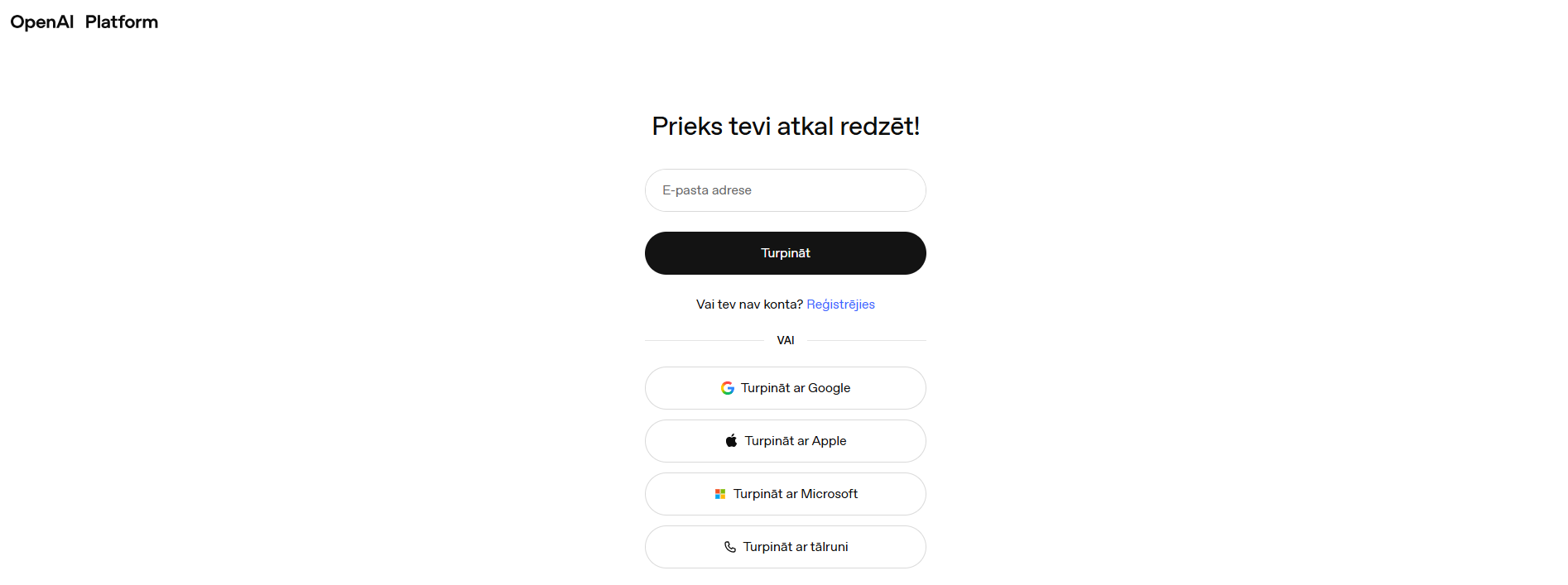
Ja jums vēl nav OpenAI konta, izvēlieties Sign up (Reģistrēties) un izpildiet reģistrācijas norādes. Ja konts jau ir izveidots, izvēlieties Log in (Pieslēgties). Ja platforma lūdz norādīt organizāciju vai projektu, izveidojiet vai izvēlieties savam uzņēmumam paredzēto organizāciju un projektu.
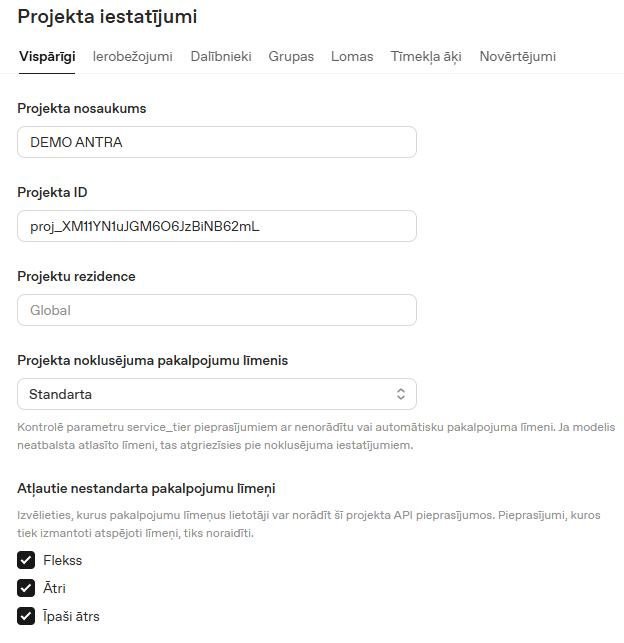
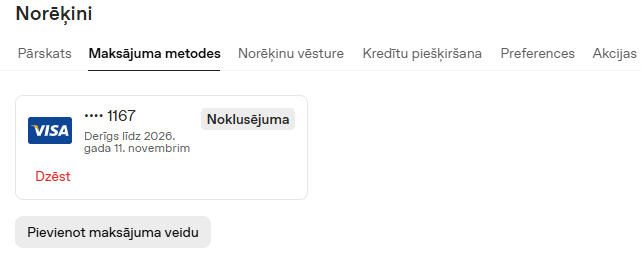
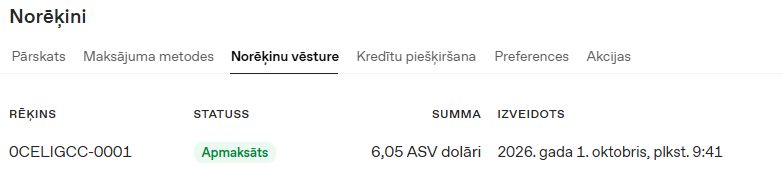
Atveriet Billing (Norēķini), pievienojiet maksāšanas līdzekli un papildiniet API kredītu atlikumu atbilstoši platformā redzamajām norādēm.
API lietošanas maksa
Katrs uzņēmums pats apmaksā savu OpenAI API lietošanu. Maksa ir atkarīga no izmantotā apjoma. ChatGPT abonements neapmaksā šo WinPrece WEB integrāciju — API norēķini jāiestata atsevišķi OpenAI platformā. Patēriņu un izmaksas varat pārskatīt sadaļā Usage (Lietojums).
2. Izveidojiet un nokopējiet slepeno API atslēgu
- Atveriet API keys (API atslēgas). Ja jums pieejami vairāki projekti, pārliecinieties, ka izvēlēts jūsu uzņēmumam paredzētais projekts.
- Nospiediet Create new secret key (Izveidot jaunu slepeno atslēgu).
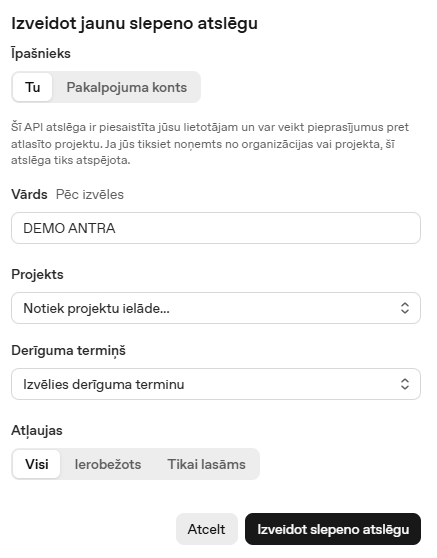
Piešķiriet atslēgai atpazīstamu nosaukumu, piemēram, WinPrece WEB, un apstipriniet izveidi. Uzreiz nokopējiet visu atslēgas vērtību un glabājiet to drošā vietā, piemēram, paroļu pārvaldniekā. Kopējiet pašu atslēgu, nevis tai piešķirto nosaukumu. Pilna slepenā atslēga tiek parādīta tikai izveides brīdī; ja to neesat saglabājuši, izveidojiet jaunu.
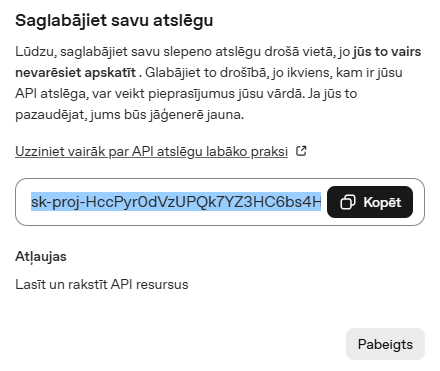
API atslēgu sargājiet tāpat kā paroli. Nesūtiet to e-pastā vai čatā un neiekļaujiet ekrānattēlos.
3. Ievadiet atslēgu WinPrece WEB sistēmas iestatījumos
- Pieslēdzieties WinPrece WEB un pārliecinieties, ka strādājat pareizā uzņēmuma vidē.
- Atveriet Serviss → Sistēmas iestatījumi → Integrācijas. Varat izmantot arī tiešo saiti uz sistēmas iestatījumiem un tajos izvēlēties Integrācijas.
- Atrodiet bloku AI atpazīšana, laukā AI pakalpojuma sniedzējs izvēlieties OpenAI un laukā OpenAI API atslēga ielīmējiet nokopēto atslēgu. Ievietojiet to pilnā garumā, bez papildu atstarpēm vai pēdiņām. Ja vēlaties izmantot lētāko sniedzēju DeepSeek, izvēlieties to sarakstā un ievadiet DeepSeek API atslēgu — DeepSeek garus kodus (svītrkodus, reģistrācijas numurus, kontus) nolasa mazāk precīzi nekā OpenAI, tāpēc rezultāts pirms apstiprināšanas jāpārbauda.
- Nospiediet Saglabāt un sagaidiet paziņojumu Iestatījumi saglabāti.
- Lai pārbaudītu pieslēgumu, saņemšanas pavadzīmju sarakstā izvēlieties Jauna pavadzīme → Ievadīt no foto/PDF (AI) un veiciet viena dokumenta atpazīšanu. Darba soļus skatiet sadaļā Saņemšanas pavadzīmes. Šī pārbaude izmanto jūsu OpenAI API apjomu.
Modelis un citi tehniskie iestatījumi lietotājam nav jāizvēlas — tos pārvalda sistēma. Ja sistēmas iestatījumus nevarat mainīt, sazinieties ar sava uzņēmuma WinPrece WEB administratoru.
Ja pieslēgums nedarbojas
- Pārbaudiet, vai nokopēta pilna API atslēga un WinPrece WEB iestatījumi ir saglabāti.
- OpenAI platformā pārbaudiet, vai API apmaksa ir aktivizēta, ir pieejams kredītu atlikums un nav sasniegti lietošanas limiti.
- Ja atslēga ir dzēsta, atsaukta vai tai beidzies derīguma termiņš, izveidojiet jaunu, ievadiet to WinPrece WEB un vēlreiz nospiediet Saglabāt.
Papildu informācija: OpenAI norādes API lietošanas sākšanai un API atslēgu un lietojuma pārvaldība.
2.1.3. e-adreses (VDAA) sertifikāta saņemšana un pieslēgšana
Lai WinPrece WEB varētu sūtīt un saņemt e-rēķinus caur e-adresi, uzņēmumam jāsaņem VDAA izsniegts pieslēguma sertifikāts. Atveriet Serviss → Sistēmas iestatījumi → Integrācijas → e-adrese (VDAA). Pirms darba pārliecinieties, ka esat pareizā uzņēmuma vidē un jums ir sistēmas iestatījumu labošanas tiesības.
Blokā Sertifikāta sagatavošana (VDAA) ir pieejamas šādas pogas:
| Poga | Darbība |
|---|---|
| Sagatavot sertifikāta pieprasījumu | Atver uzņēmuma datu pārbaudes un sertifikāta pieprasījuma (CSR) izveides logu. |
| Lejupielādēt WinPreceWEB.req | Saglabā izveidoto pieprasījumu datorā iesniegšanai VDAA. Poga parādās, kad ir gaidošs pieprasījums. |
| Pievienot VDAA sertifikātu | Atver saņemtā ZIP faila pievienošanas logu. Poga kļūst pieejama, kad ir gaidošs pieprasījums. |
1. Aizpildiet VDAA pieteikuma veidlapu
Aizpildiet eAdresetiesibuveidlapa2024papildpie.docx, ja piesakāt papildu pieslēgumu. Aktuālās veidlapas un pieslēgšanās kārtība pieejama VDAA e-adreses lapā, sadaļā Dokumentācija → Veidlapu veidi. Pirmajam pieslēgumam izvēlieties savam uzņēmuma vai iestādes veidam atbilstošo pieteikumu. Juridiskai personai pirms pieslēgšanās produkcijas videi portālā Latvija.gov.lv jābūt aktivizētai uzņēmuma e-adresei.
2. Atveriet sertifikāta pieprasījuma sagatavošanu
WinPrece WEB sadaļā Serviss → Sistēmas iestatījumi → Integrācijas → e-adrese (VDAA) nospiediet Sagatavot sertifikāta pieprasījumu.
3. Pārbaudiet datus un izveidojiet pieprasījumu
Logā Sertifikāta pieprasījums (CSR) pārbaudiet iepriekš aizpildītos datus un aizpildiet trūkstošos laukus:
- Valsts (C) — divu burtu valsts kods, Latvijai LV.
- Reģions (ST) un Pilsēta (L) — pārbaudiet atbilstību uzņēmuma adresei.
- Uzņēmuma nosaukums (O) — uzņēmums, kuram piesakāt sertifikātu.
- Struktūrvienība (OU) — pēc noklusējuma IT; precizējiet pēc vajadzības.
- Kopējais nosaukums (CN) — pēc noklusējuma WinPreceWEB.
- E-pasts (emailAddress) — pārbaudiet vai ievadiet kontaktadresi.
Obligāti jānorāda valsts, uzņēmuma nosaukums un kopējais nosaukums. Nospiediet Izveidot pieprasījumu. Sistēma serverī saglabā pieprasījumu un tam atbilstošo privāto atslēgu; lietotājam atslēga nav jālejupielādē.
4. Lejupielādējiet pieprasījuma failu
Nospiediet Lejupielādēt WinPreceWEB.req un saglabājiet failu datorā. Ja vajag vēl vienu kopiju, izmantojiet šo pašu lejupielādes pogu.
Gaidot VDAA atbildi, neveidojiet jaunu pieprasījumu
Ja vēlreiz nospiežat Sagatavot sertifikāta pieprasījumu un apstiprināt Izveidot jaunu atslēgu, iepriekšējais gaidošais pieprasījums un tā atslēga tiek aizstāti. VDAA sertifikātu, kas izsniegts pēc iepriekš iesniegtā faila, vairs nevarēs pievienot. Pieprasījuma izveidi un saņemtā sertifikāta pievienošanu veiciet tajā pašā uzņēmuma vidē.
5. Parakstiet un nosūtiet pieteikumu VDAA
Ievietojiet aizpildīto pieteikuma veidlapu un WinPreceWEB.req vienā EDOC aploksnē. Papildu pieslēguma gadījumā tajā jābūt eAdresetiesibuveidlapa2024papildpie.docx un WinPreceWEB.req. Aploksni elektroniski paraksta uzņēmuma pārstāvji atbilstoši pārstāvības tiesībām; ja nepieciešams, pievienojiet pilnvaru.
Portālā Latvija.gov.lv (Latvija.lv) atveriet uzņēmuma e-adresi, izveidojiet ziņojumu adresātam VALSTS DIGITĀLĀS ATTĪSTĪBAS AĢENTŪRA, pievienojiet parakstīto EDOC aploksni un nosūtiet. Juridiska persona pieteikumu iesniedz no sava uzņēmuma e-adreses konta.
6. Sagaidiet VDAA sertifikātu
Sagaidiet VDAA atbildi un saglabājiet saņemto sertifikāta ZIP failu, piemēram, WinPreceWEB.zip. Ja VDAA norādījusi arhīva paroli, sagatavojiet arī to nākamajam solim.
7. Pievienojiet un aktivizējiet sertifikātu
Atgriezieties tajā pašā WinPrece WEB uzņēmuma vidē un sadaļā Serviss → Sistēmas iestatījumi → Integrācijas → e-adrese (VDAA) nospiediet Pievienot VDAA sertifikātu.
- Laukā VDAA sertifikāta ZIP fails izvēlieties saņemto ZIP arhīvu (līdz 2 MB); iepriekš to nav jāatpako.
- Laukā ZIP parole ievadiet VDAA norādīto arhīva paroli, ja arhīvs ir aizsargāts. Šī parole paredzēta tikai ZIP atvēršanai un netiek saglabāta.
- Laukā PFX faila parole ievadiet jaunu paroli vai nospiediet Ģenerēt paroli. Tai jābūt 10–128 rakstzīmes garai, izmantojot ASCII rakstzīmes bez atstarpēm. Sistēma to saglabā sertifikāta izmantošanai un vēlāk vairs nerāda pilnā veidā.
Nospiediet Izveidot un aktivizēt. Ja uzņēmumam jau ir aktīvs sertifikāts, pārbaudiet dialogā redzamo pašreizējā un jaunā sertifikāta informāciju un apstipriniet aizstāšanu.
Sistēma pārbauda saņemtā sertifikāta atbilstību gaidošajam pieprasījumam, izveido PFX failu un automātiski saglabā sertifikātu, tā paroli un Sertifikāta thumbprint. Šīm darbībām atsevišķi nav jāspiež Saglabāt, un PFX fails nav jāveido vai jāaugšupielādē manuāli. Pēc sekmīgas pievienošanas informācija redzama pie Aktīvais sertifikāts, bet gaidošais pieprasījums tiek noņemts.
8. Pārbaudiet savienojumu un ieslēdziet integrāciju
Pārbaudiet laukus VDAA servisa adrese un Sava e-adrese — tiem jāatbilst uzņēmuma VDAA pieslēgumam un videi (testa vai produkcijas). Ja nezināt pareizās vērtības, precizējiet tās pie sistēmas administratora. Ja šajos laukos veicāt izmaiņas, nospiediet Saglabāt; ar nesaglabātām e-adreses iestatījumu izmaiņām savienojuma pārbaude nav pieejama.
Nospiediet Pārbaudīt savienojumu un sagaidiet rezultātu. Pārbaudi var veikt, kamēr e-adreses integrācija vēl ir izslēgta. Ja pārbaude ir veiksmīga, atzīmējiet Ieslēgt e-adreses (EINVOICE) un nospiediet Saglabāt. Sertifikāta aktivizēšana pati šo atzīmi neieslēdz.
Ja pārbaude neizdodas, izlasiet parādīto kļūdas paziņojumu un pārbaudiet pieslēguma adresi, sava uzņēmuma e-adresi un aktīvā sertifikāta informāciju. Pēc labojumiem saglabājiet iestatījumus un atkārtojiet pārbaudi. Nosūtīto un saņemto e-rēķinu statusus pēc pieslēgšanas var pārraudzīt sadaļā Serviss → e-adreses žurnāls.
2.2. Lietotāju tiesības
Šajā sadaļā pārvalda sistēmas lietotājus, lietotāju grupas un piekļuves tiesības.
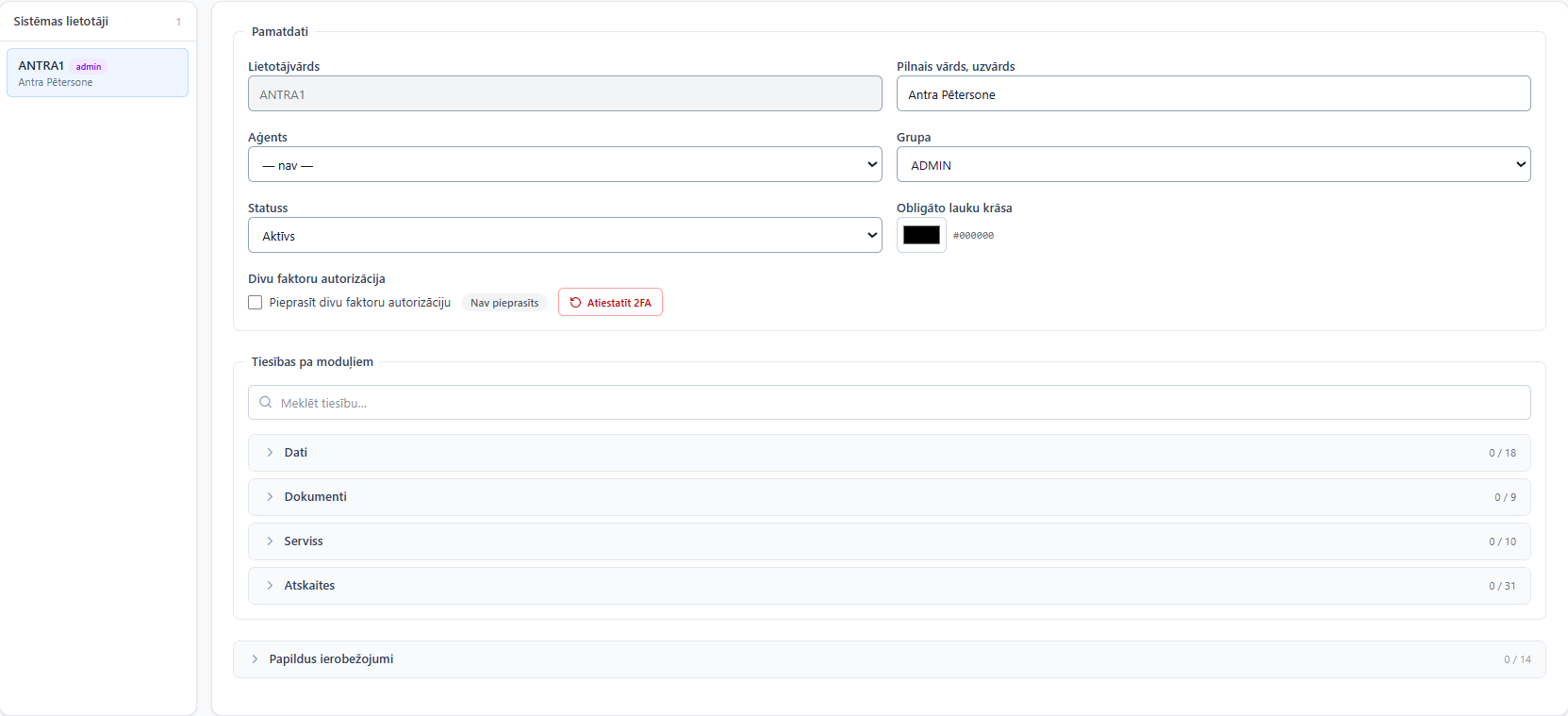
Šeit var:
- izveidot un kārtot lietotāju grupas;
- izvēlēties sistēmas lietotāju;
- norādīt grupu, aģentu un statusu;
- mainīt tiesības pa moduļiem;
- saglabāt lietotāja tiesību izmaiņas.

2.3. Procesu žurnāls
Procesu žurnālā redzami ilgāk izpildāmie sistēmas procesi, to statuss un kļūdas.
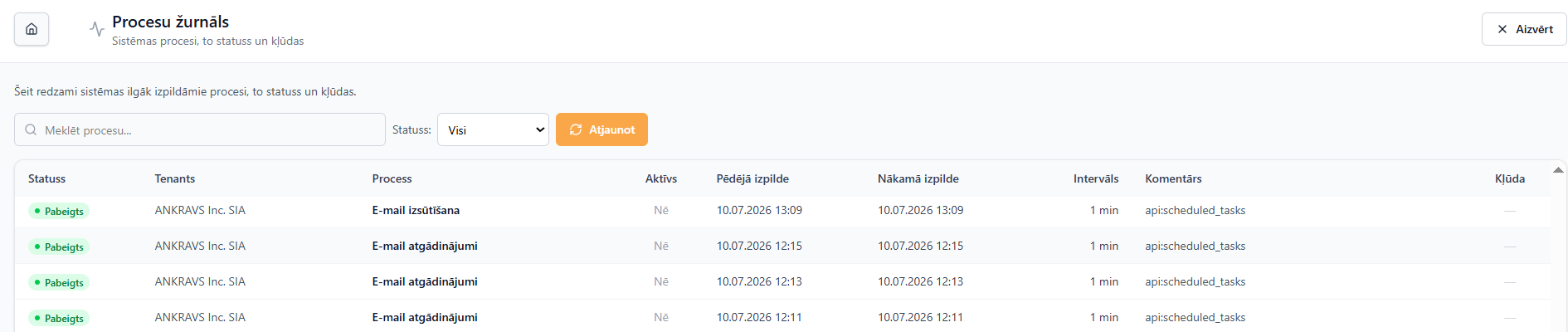
Var izmantot:
- meklēšanu pēc procesa;
- filtru pēc statusa;
- saraksta atjaunošanu;
- izpildes vēstures pārbaudi.
Žurnālā redzama pēdējā izpilde, nākamā izpilde, intervāls, komentārs un kļūdu informācija.
2.3.1. Integrāciju veselība
Sadaļā Serviss → Integrāciju veselība vienuviet var pārraudzīt e-veikalu un EDI datu apmaiņas kanālus: XML e-veikalu, WooCommerce, OpenCart, Telema, Docura un Edisoft. Skats papildina Procesu žurnālu — tajā redzama tieši integrāciju apmaiņa, nevis visi sistēmas fona procesi.
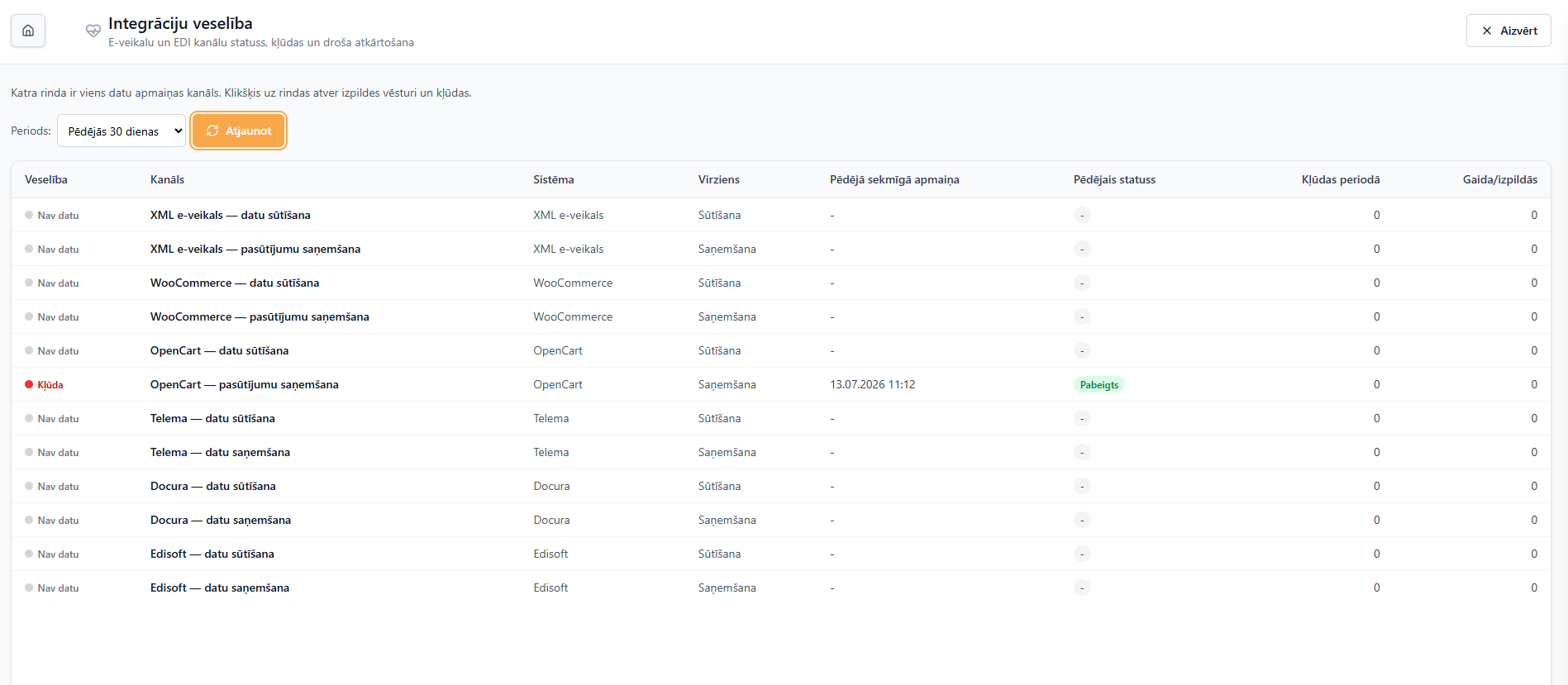
Katrs saraksta ieraksts attēlo vienu kanālu un virzienu — piemēram, WooCommerce datu sūtīšanu vai saņemšanu. Izvēlieties periodu (pēdējā stunda, 24 stundas, 7 dienas vai 30 dienas) un nospiediet Atjaunot  , lai ielādētu aktuālo informāciju.
Statusa indikatori palīdz ātri novērtēt situāciju:
- OK — pēdējā apmaiņa ir sekmīga;
- Brīdinājums — ir nesena kļūda vai apmaiņa notikusi retāk, nekā sagaidāms;
- Kļūda — vairākas secīgas kļūdas, nav bijusi neviena sekmīga apmaiņa vai sekmīga apmaiņa ilgstoši nav notikusi;
- Nav datu — šim kanālam vēl nav izpildes vēstures.
Sarakstā redzama pēdējā sekmīgā apmaiņa, pēdējās izpildes statuss, kļūdu skaits izvēlētajā periodā un gaidošo vai izpildē esošo uzdevumu skaits.
Noklikšķiniet uz kanāla, lai atvērtu izpildes vēsturi. Tajā var:
- filtrēt izpildes pēc statusa;
- apskatīt uzdevuma un izpildes ID, izpildes laiku un ilgumu;
- redzēt kļūdas kategoriju un droši saīsinātu kļūdas aprakstu;
- redzēt ietekmēto preci, ja tā konkrētajam uzdevumam ir zināma;
- lejupielādēt atlasīto izpildes vēsturi XLSX failā.
Kļūdu aprakstos un XLSX eksportā sistēma maskē sensitīvus datus, piemēram, paroles, API atslēgas, tokenus, Authorization un Cookie galvenes.
2.3.2. Droša neveiksmīga uzdevuma atkārtošana
Ja neveiksmīgu uzdevumu ir droši atkārtot, pie tā izpildes vēstures redzama poga Atkārtot. Pirms atkārtošanas sistēma parāda apstiprināšanas dialogu un izveido jaunu vienreizēju uzdevumu. Ja tam pašam kanālam jau ir gaidošs vai izpildē esošs uzdevums, atkārtošana netiek veikta, lai mazinātu dublikātu risku.
Poga nav pieejama visiem kanāliem. Piemēram, ja attālā sistēma nevar garantēt dublikātu aizsardzību pēc pārtrūkušas nosūtīšanas, atkārtošana ir bloķēta un detaļu skatā redzams iemesls. Šādos gadījumos pārbaudiet integrācijas iestatījumus un dokumentu stāvokli partnera sistēmā, pēc tam izmantojiet atbilstošo integrācijas darbību vai sazinieties ar atbalstu.
Tiesības
Integrāciju veselības apskatei nepieciešamas sadaļas Integrācijas apskates tiesības. Neveiksmīga uzdevuma atkārtošanai nepieciešamas labošanas tiesības sadaļā Integrācijas.
2.3.3. e-adreses žurnāls
Sadaļā Serviss → e-adreses žurnāls redzami visi caur valsts e-adreses sistēmu (VDAA/Latvija.lv) nosūtītie un saņemtie e-rēķini, kā arī saistītās notifikācijas. Skats papildina Procesu žurnālu — tajā redzama tieši e-adreses ziņojumu apmaiņa, nevis visi sistēmas fona procesi.

Ekrānā ir divi tabi:
- Ziņojumi — saraksts ar visiem izejošajiem un ienākošajiem e-adreses ziņojumiem. Var meklēt pēc nosaukuma vai e-adreses, filtrēt pēc virziena (izejošie/ienākošie) un statusa, kā arī lapot sarakstu.
- Notifikācijas — VDAA nosūtīto apstrādes paziņojumu (piegādāts, apstrādāts u.tml.) tehniskais žurnāls.
Sarakstā redzams katra ziņojuma statuss, virziens, nosaukums, sūtītāja un saņēmēja e-adrese, saistītais dokuments (rēķins vai saņemšanas pavadzīme), izveides datums un nosūtīšanas/saņemšanas laiks. Noklikšķinot uz rindas, atveras detaļu panelis ar pilnu informāciju, pielikumu sarakstu (lejupielādei) un saiti uz saistīto dokumentu.
Ja izejoša ziņojuma statuss ir Kļūda, detaļu panelī ir pieejama poga Atkārtot nosūtīšanu — tā ieplāno atkārtotu mēģinājumu, nesūtot dublikātu (izmanto to pašu ziņojuma identifikatoru, ko atpazīst VDAA). Ja šim ziņojumam jau ir aktīvs sūtīšanas uzdevums, atkārtošana netiek veikta. Ienākošajiem ziņojumiem un notifikācijām atkārtošana nav vajadzīga — tie tiek pārbaudīti automātiski.
Tiesības
e-adreses žurnāla apskatei nepieciešamas sadaļas e-adreses žurnāls apskates tiesības. Ziņojuma atkārtotai nosūtīšanai nepieciešamas labošanas tiesības tajā pašā sadaļā.
2.4. Operāciju protokols
Operāciju protokols ir audita žurnāls, kurā redzams, kurš lietotājs, kad un kādu darbību sistēmā ir veicis. Tajā tiek reģistrēta ierakstu izveide, labošana un dzēšana.
Žurnāls ir tikai skatāms — tajā nevar labot vai dzēst ierakstus.
Sarakstā pēc noklusējuma redzams jaunākais ieraksts vispirms. Pieejamas šādas pamatkolonnas:
- Datums;
- Lietotājs;
- Operācija — izveide, labošana vai dzēšana;
- Numurs;
- Bāze/modulis;
- Piezīmes;
- Preces artikuls un Preces nosaukums, ja darbība saistīta ar preci.
2.4.1. Meklēšana un atlase
Meklēšanas laukā var vienlaikus meklēt pēc operācijas, numura, bāzes/moduļa un piezīmēm.
Ar pogu Atlasīt var atvērt papildu filtrus:
- datums no/līdz;
- lietotājs;
- operācija — Izveide, Labošana vai Dzēšana;
- numurs;
- bāze/modulis;
- piezīmes;
- prece — meklējot pēc artikula vai nosaukuma.
Lai noņemtu visus atlasītos nosacījumus, nospiediet Notīrīt filtrus. Ar pogu Atjaunot ielādē pašreizējo atlasi no jauna.
2.4.2. Kārtošana, kolonnas un lapošana
Lai kārtotu ierakstus, nospiediet kolonnas virsrakstu Datums, Lietotājs, Operācija, Numurs vai Bāze/modulis. Atkārtots nospiediens maina kārtošanas virzienu.
Ar pogu Kolonnas var parādīt vai paslēpt kolonnas. Papildus pamatkolonnām pieejamas Papildu piezīmes, Bāzes ieraksta ISN un Preces ISN. Izvēle tiek saglabāta jūsu pārlūkā; ar Atjaunot noklusējumu var atgriezt sākotnējo kolonnu komplektu.
Apakšā izvēlieties rindu skaitu lapā un izmantojiet pogas Iepriekšējā un Nākamā, lai pārvietotos pa rezultātu lapām.
2.4.3. Eksports uz XLSX
Nospiežot Eksportēt uz XLSX, tiek lejupielādēts Excel fails ar visiem ierakstiem, kas atbilst pašreizējiem meklēšanas un atlases nosacījumiem. Eksportā ir arī papildu informācija, piemēram, bāzes ieraksta un preces ISN.
Tiesības
Operāciju protokols ir pieejams tikai lietotājiem, kuriem piešķirtas apskates tiesības sadaļai Operāciju protokols.
2.5. Dokumentu formu sagataves
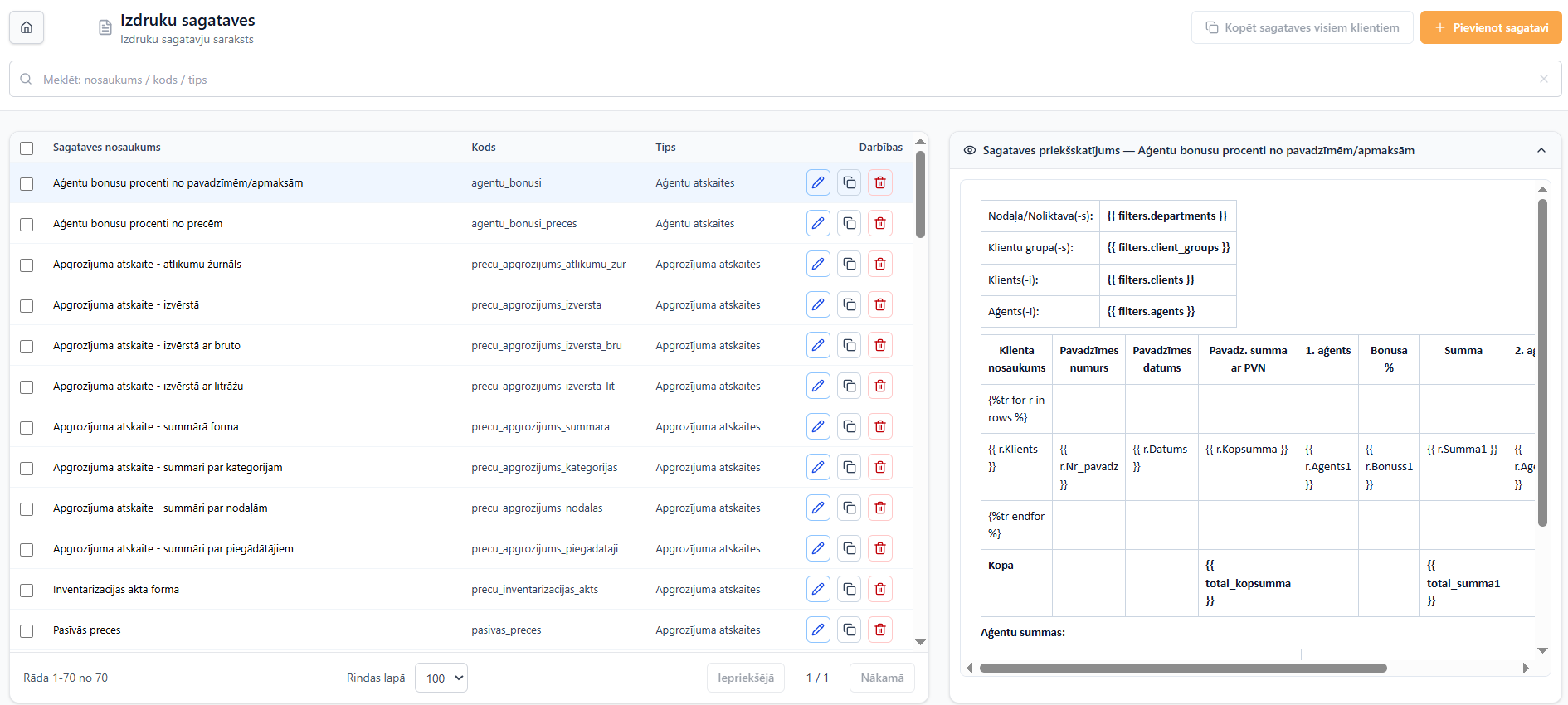
Šajā sadaļā glabājas izdruku un dokumentu formu sagataves, kuras sistēma izmanto dokumentu un atskaišu PDF veidošanai. Katram klientam ir savs sagatavju saraksts, un drukas brīdī sistēma izmanto tieši to sagatavi, kuru lietotājs izvēlas no attiecīgā dokumenta drukas izvēlnes.
 .
.
Sarakstā var:
- meklēt sagataves pēc nosaukuma, koda vai tipa;
- pievienot jaunu sagatavi;
- atvērt esošu sagatavi labošanai;
- kopēt esošu sagatavi kā pamatu jaunai versijai;
- priekšskatīt sagataves saturu;
- lejupielādēt sagataves failu labošanai pie sevis;
- atsevišķos gadījumos kopēt sagataves citiem klientiem.
2.5.1. Kas ir sagataves kods
Katram šablonam ir lauks Kods. Tas ir tehniskais identifikators, pēc kura sagatavi var atšķirt no citām tā paša tipa sagatavēm.
Svarīgi:
- viena klienta ietvaros divām sagatavēm nevar būt viens un tas pats kods;
- ja sagatavi vajag nomainīt, saglabājot to pašu kodu, jāatver esošā sagatave labošanai un jāatjaunina tās fails;
- ja vajag izveidot otru variantu blakus esošajam, jāveido kopija ar citu kodu.
2.5.2. Kā sagatavot savu šablonu
Visdrošākais veids ir izmantot esošu darba sagatavi kā pamatu.
- Atveriet Serviss → Dokumentu formu sagataves.
- Sarakstā atrodiet vajadzīgo sagatavi, piemēram, izrakstīšanas pavadzīmes formu.
- Atveriet sagatavi labošanai vai izmantojiet kopēšanas darbību.
- Nospiediet Saglabāt failu, lai sagatavi lejupielādētu savā datorā.
- Izlabojiet
.docxvai.txtfailu pie sevis. - Atgriezieties sagataves logā un ar Izvēlaties .docx vai .txt ielādējiet izlaboto failu atpakaļ sistēmā.
- Saglabājiet izmaiņas.
2.5.3. Darbs zem tā paša koda
Ja mērķis ir pārrakstīt jau esošo standarta formu konkrētajam klientam, sagatave jāsaglabā zem tā paša koda.
Praktiski tas nozīmē:
- neatver jaunu tukšu sagatavi;
- atver tieši esošo sagatavi;
- atstāj to pašu Kodu;
- nomaina failu un nospiež Saglabāt.
Tādā veidā sistēmā paliek tas pats ieraksts ar to pašu kodu, bet ar klienta pielāgoto failu. Ja mēģināsiet pievienot jaunu sagatavi ar jau esošu kodu, sistēma to neatļaus.
2.5.4. Darbs ar savu atsevišķu kodu
Ja klientam vajag vairākus vienas formas variantus, piemēram, vienu standarta un vienu speciālu, tad jāveido kopija ar citu kodu.
Šādā gadījumā:
- izmantojiet sagataves kopēšanu;
- piešķiriet jaunajai sagatavei citu kodu;
- saglabājiet savu failu;
- pēc tam drukas brīdī izvēlieties tieši šo variantu.
2.5.5. Kā sagatave tiek izmantota drukā
Sagataves pašas par sevi neko nedrukā. Tās tiek izmantotas attiecīgā dokumenta vai atskaites drukas brīdī.
Piemēram, izrakstīšanā:
- atveriet izrakstīšanas pavadzīmi;
- nospiediet Drukāt;
- drukas izvēlnē izvēlieties vajadzīgo sagatavi no saraksta;
- sistēma ģenerē PDF, izmantojot tieši izvēlēto šablonu.
Ja klientam ir savs pielāgots izrakstīšanas pavadzīmes šablons, tad izvēloties šo sagatavi, izdruka tiks veidota pēc klienta faila, nevis pēc cita varianta.
2.5.6. Svarīgi par sagatavju tipiem
Lauks Tips nosaka, kurā vietā sagatave būs pieejama izvēlei.
Piemēri:
- Izrakstīšanas pavadzīme / Rēķins būs pieejama izrakstīšanas drukā;
- Saņemšanas pavadzīme būs pieejama saņemšanas drukā;
- Etiķetes / Uzlīmes / Plauktu zīmes būs pieejamas etiķešu drukā;
- atskaišu tipi būs pieejami attiecīgajās atskaitēs.
Ja sagatavei norādīts nepareizs tips, tā neparādīsies vajadzīgajā drukas izvēlnē.
2.5.7. Priekšskatījums un faila pārbaude
Pēc faila izvēles sistēma mēģina parādīt priekšskatījumu. Tas palīdz pārliecināties, ka ir ielādēts pareizais fails.
Tomēr jāņem vērā:
- priekšskatījums ir tikai pārbaudei;
- galīgais rezultāts jānovērtē reālajā izdrukā;
- ja failā izmantots lauks, kuru sistēma neatpazīst, PDF ģenerēšana var neizdoties.
2.6. Preču kartītes konfigurējamā forma
Šajā sadaļā var izveidot vairākus preču kartītes izkārtojumus: noteikt lauku secību, grupēšanu sadaļās un redzamību. Formas ir kopīgas viena tenanta ietvaros, bet aktīvu formu var piešķirt konkrētam lietotājam.
Atveriet Serviss → Preču kartītes konfigurējamā forma.
 .
.
2.6.1. Standarta tabu redzamība
Blokā Standarta tabu redzamība var ieslēgt vai izslēgt preču kartītes standarta tabus: Pamatdati, Cenas, Papildziņas, Minimumi, POS u.c. un Web. Iestatījums ir kopīgs visiem tenanta lietotājiem.
 .
.
Izslēgts tabs pazūd no kartītes navigācijas, bet tas neietekmē datu drošību vai saglabāšanu. Pēc izvēles maiņas nospiediet Saglabāt.  .
.
2.6.2. Jaunas formas izveide un izkārtojuma veidošana
- Nospiediet Jauna forma.
 .
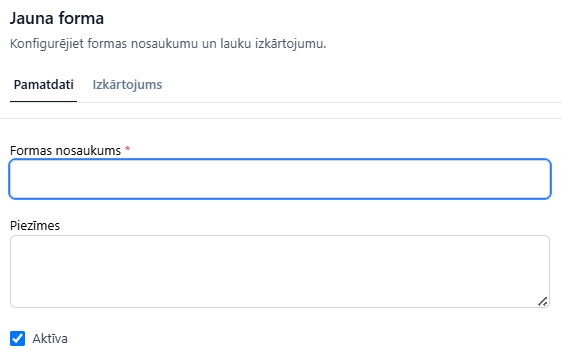
. - Cilnē Pamatdati ievadiet obligāto formas nosaukumu, vajadzības gadījumā pievienojiet piezīmes un atstājiet formu aktīvu.
 .
. - Atveriet cilni Izkārtojums.
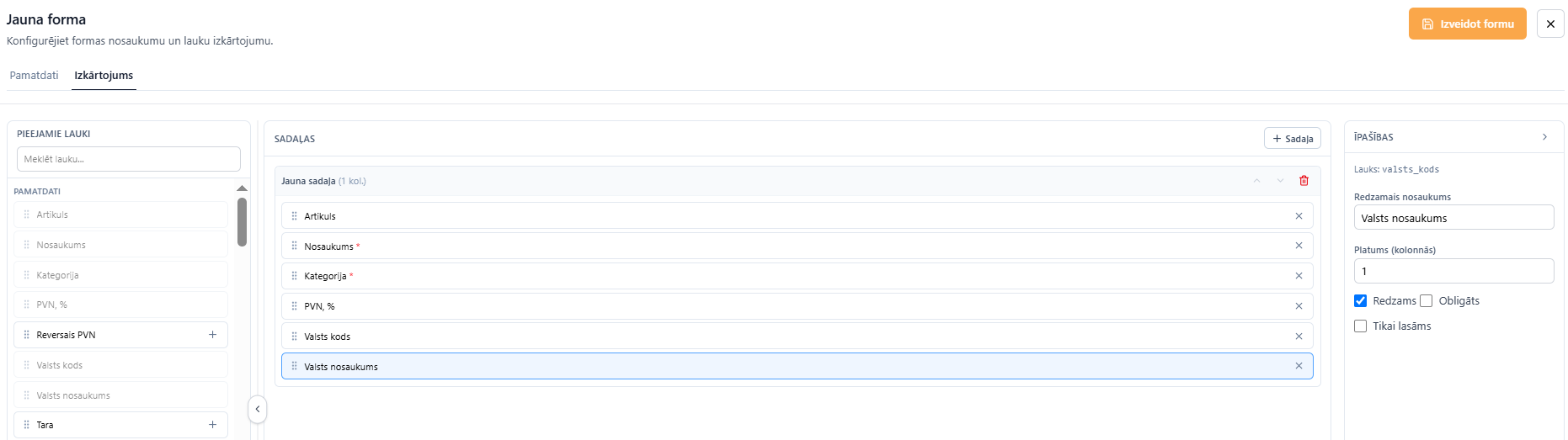 .
. - Izveidojiet sadaļu ar pogu Sadaļa vai pievienojiet lauku — ja sadaļas vēl nav, tā tiek izveidota automātiski.
- Panelī Pieejamie lauki atrodiet vajadzīgo lauku pēc nosaukuma vai atslēgas un pievienojiet to ar pogu + vai ievelciet sadaļā.
- Pārkārtojiet laukus, velkot tos uz citu sadaļu, un vajadzības gadījumā mainiet sadaļu secību ar bultiņām.
- Nospiediet Izveidot formu.
 .
.
Vienu lauku vienā formā var izmantot tikai vienu reizi. Lai lauku no formas noņemtu, sadaļā nospiediet × pie attiecīgā lauka.
2.6.3. Sadaļu un lauku īpašības
Noklikšķiniet uz sadaļas vai lauka, lai panelī Īpašības rediģētu tā parametrus.
Sadaļai var mainīt:
- nosaukumu;
- kolonnu skaitu no 1 līdz 4;
- sadaļas platumu — pilnā platumā, pusē vai trešdaļā;
- vai sadaļu var sakļaut un vai tā sākotnēji ir sakļauta.
Laukam var mainīt redzamo nosaukumu, platumu kolonnās, redzamību, obligātumu un tikai lasāmu statusu. Sistēmas obligātajiem vai tikai lasāmajiem laukiem attiecīgo iestatījumu mainīt nevar.
2.6.4. Formu saraksts un piešķiršana lietotājiem
Formu sarakstā redzams nosaukums, noklusējuma statuss, aktivitāte, atjaunošanas datums un izveidotājs. Pieejamas šādas darbības:
 .
.
- Labot — mainīt formas pamatdatus vai izkārtojumu;
- Kopēt — izveidot formas kopiju kā pamatu citam izkārtojumam;
- Iestatīt kā noklusēto — izvēlēties aktīvu formu visiem lietotājiem, kuriem nav piešķirta sava forma;
- Deaktivizēt / Aktivizēt — uz laiku pārtraukt vai atjaunot formas izmantošanu;
- Dzēst — noņemt formu. Lietotājiem, kuriem tā bija piešķirta, pēc dzēšanas tiks izmantota tenanta noklusējuma forma.
Lai konkrētam lietotājam piešķirtu citu aktīvu formu, atveriet Serviss → Lietotāju tiesības, atveriet lietotāja kartīti un laukā Preču kartītes forma izvēlieties vajadzīgo formu. Izvēle — tenanta noklusējums — lietotājam atjauno kopējo noklusējuma formu.
Tiesības
Formu saraksta apskatei, izveidei, labošanai un dzēšanai nepieciešamas atbilstošas tiesības sadaļai Preču kartītes konfigurējamā forma.
2.7. Klientu kartītes konfigurējamā forma
Šajā sadaļā var izveidot klienta kartītes Pamatdati taba izkārtojumu: noteikt lauku secību, grupēšanu sadaļās un redzamību. Formas ir kopīgas viena tenanta ietvaros, un klientu kartītei vienlaikus izmanto vienu aktīvu noklusējuma formu visiem tenanta lietotājiem.
Atveriet Serviss → Klientu kartītes konfigurējamā forma.
 .
.
2.7.1. Standarta tabu redzamība
Blokā Standarta tabu redzamība var ieslēgt vai izslēgt klienta kartītes tabus: Pamatdati, Papilddati, Struktūrvienības, Integrācijas un Automātiskie rēķini. Iestatījums ir kopīgs visiem tenanta lietotājiem.
 .
.
Izslēgts tabs pazūd no klienta kartītes navigācijas, bet tas neietekmē datu drošību vai saglabāšanu. Pēc izvēles maiņas nospiediet Saglabāt  .
.
2.7.2. Jaunas formas izveide un izkārtojuma veidošana
- Nospiediet Jauna forma.
 .
. - Cilnē Pamatdati ievadiet obligāto formas nosaukumu, vajadzības gadījumā pievienojiet piezīmes un atstājiet formu aktīvu.
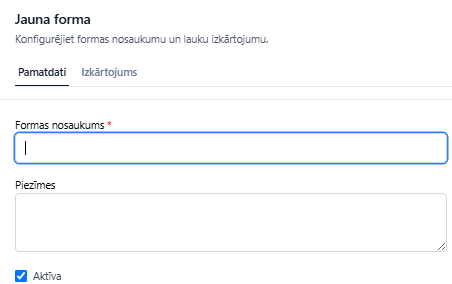 .
. - Atveriet cilni Izkārtojums.
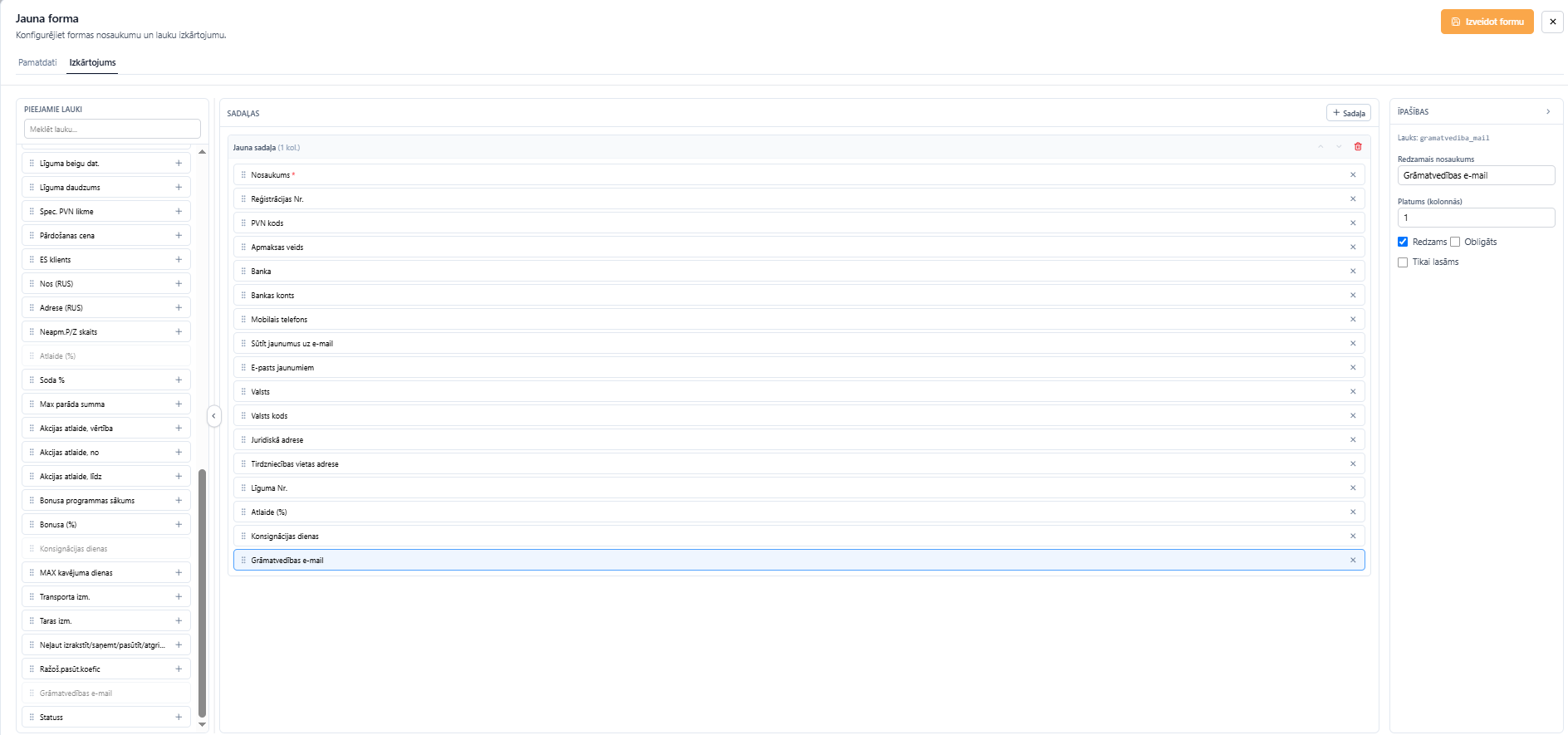 .
. - Izveidojiet sadaļu ar pogu Sadaļa vai pievienojiet lauku — ja sadaļas vēl nav, tā tiek izveidota automātiski.
- Panelī Pieejamie lauki atrodiet vajadzīgo lauku pēc nosaukuma vai atslēgas un pievienojiet to ar pogu + vai ievelciet sadaļā.
- Pārkārtojiet laukus, velkot tos uz citu sadaļu, un vajadzības gadījumā mainiet sadaļu secību ar bultiņām.
- Nospiediet Izveidot formu.
 .
.
Konfigurējamajā formā pašlaik pieejami tikai klienta kartītes Pamatdati taba lauki. Vienu lauku vienā formā var izmantot tikai vienu reizi. Lai lauku no formas noņemtu, sadaļā nospiediet × pie attiecīgā lauka.
2.7.3. Sadaļu un lauku īpašības
Noklikšķiniet uz sadaļas vai lauka, lai panelī Īpašības rediģētu tā parametrus.
Sadaļai var mainīt:
- nosaukumu;
- kolonnu skaitu no 1 līdz 4;
- sadaļas platumu — pilnā platumā, pusē vai trešdaļā;
- vai sadaļu var sakļaut un vai tā sākotnēji ir sakļauta.
Laukam var mainīt redzamo nosaukumu, platumu kolonnās, redzamību, obligātumu un tikai lasāmu statusu. Sistēmas obligāto lauku nevar paslēpt vai padarīt neobligātu.
2.7.4. Formu saraksts un noklusējuma formas izvēle
Formu sarakstā redzams nosaukums, noklusējuma statuss, aktivitāte, atjaunošanas datums un izveidotājs. Pieejamas šādas darbības:
.
- Labot — mainīt formas pamatdatus vai izkārtojumu;
- Kopēt — izveidot formas kopiju kā pamatu citam izkārtojumam;
- Iestatīt kā noklusēto — izvēlēties aktīvu formu visu tenanta lietotāju klientu kartītēm;
- Deaktivizēt / Aktivizēt — uz laiku pārtraukt vai atjaunot formas izmantošanu;
- Dzēst — noņemt formu.
Par noklusējuma formu var iestatīt tikai aktīvu formu. Deaktivizējot vai dzēšot noklusējuma formu, klienta kartītē konfigurējamais tabs vairs netiek rādīts, kamēr kāda cita aktīva forma netiek iestatīta kā noklusējuma.
Tiesības
Formu saraksta apskatei, izveidei, labošanai un dzēšanai nepieciešamas atbilstošas tiesības sadaļai Klientu kartītes konfigurējamā forma.
2.8. Preču, klientu, nodaļu, banku maiņa
Šī funkcija apvieno divus pamatdatu ierakstus vienā un pārceļ atsauces sistēmā uz pareizo ierakstu.
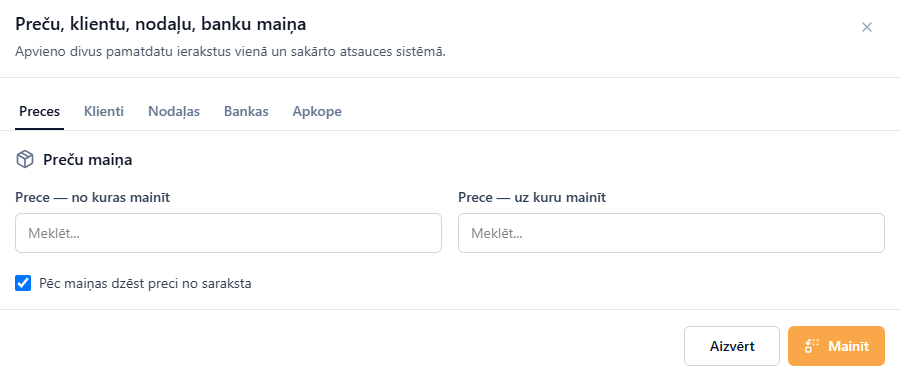
Pieejamas cilnes:
- Preces
- Klienti
- Nodaļas
- Bankas
- Apkope
Apkopes sadaļā papildus iespējams:
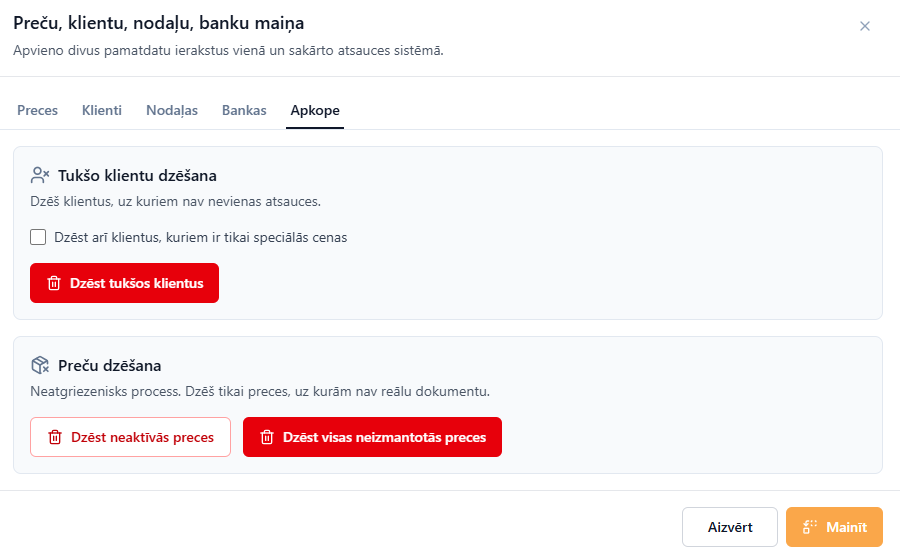
- dzēst tukšos klientus;
- dzēst neaktīvās preces;
- dzēst visas neizmantotās preces.
Svarīgi
Šīs darbības ietekmē pamatdatus visā sistēmā, tāpēc pirms izpildes rūpīgi jāpārbauda izvēle.
2.9. Pašizmaksas pārbaude
Šī funkcija palīdz atrast preces bez korekti piesaistītas pašizmaksas.
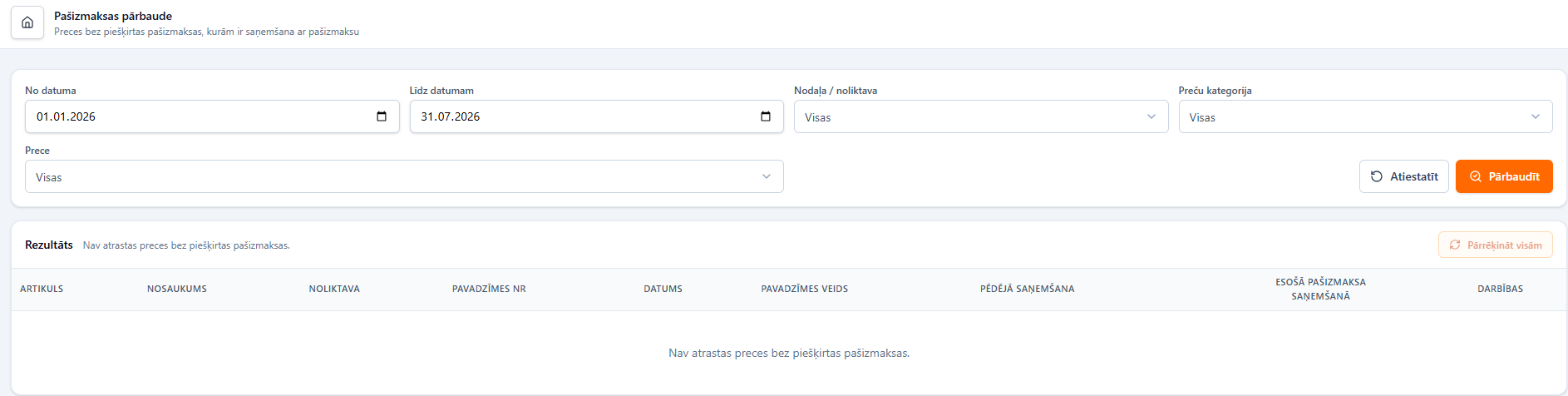
Pārbaudei var izmantot filtrus:
- periods no/līdz datumam;
- nodaļa vai noliktava;
- preču kategorija;
- konkrēta prece.
Rezultātu sarakstā redzamas problemātiskās rindas un pieejama darbība Pārrēķināt visām.
2.10. Eksports uz finanšu sistēmām
Šajā sadaļā sagatavo un izpilda datu eksportu uz ārējām finanšu sistēmām.
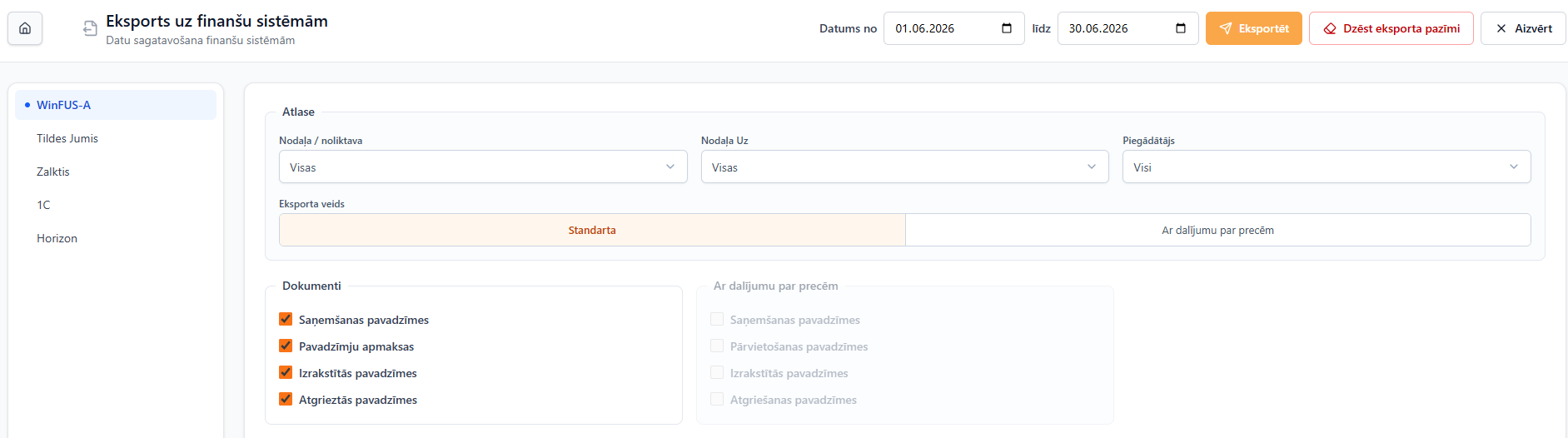
Pieejamās eksporta sadaļas:
- WinFUS-A
- Tildes Jumis
- Zalktis
- 1C
- Horizon
Eksportam var norādīt periodu, atlases parametrus un nepieciešamības gadījumā dzēst eksporta pazīmi.
2.11. E-veikali, EDI, B2B
Šajā sadaļā konfigurē integrācijas un datu apmaiņu ar ārējām platformām.
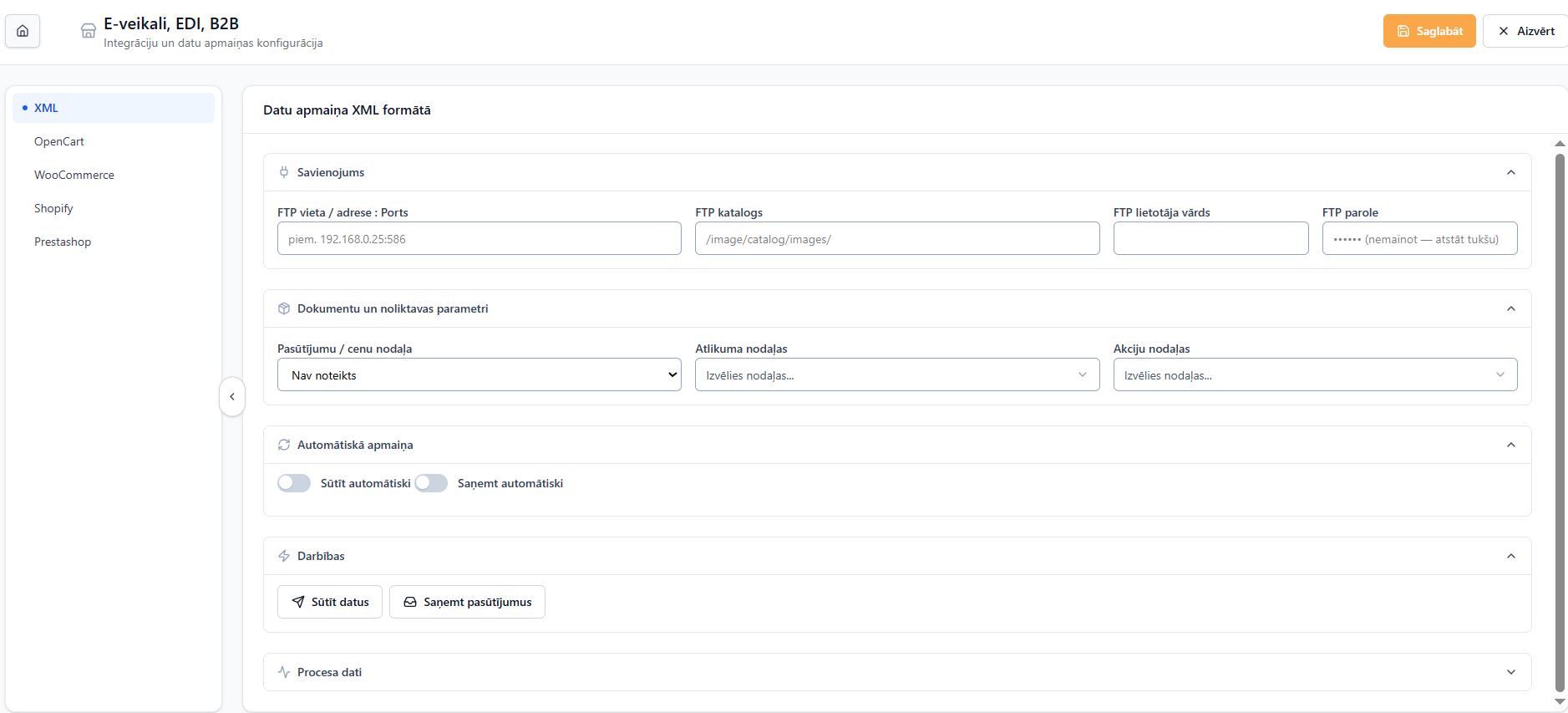
Pieejamās integrāciju sadaļas kreisajā navigācijā ir sadalītas divās grupās:
E-veikali:
- XML
- OpenCart
- WooCommerce
- Shopify
- Prestashop
EDI:
- Telema
- Docura
- Edisoft
Atkarībā no integrācijas var norādīt savienojuma parametrus, noliktavu iestatījumus un datu apmaiņas noteikumus.
2.11.1. Edisoft (EDI)
Edisoft ir pasūtījumu un pavadzīmju datu apmaiņa ar Edisoft EDI platformu (SOAP). Konfigurācija atrodama Serviss → E-veikali, EDI, B2B → Edisoft (kreisajā pusē zem sadaļas "EDI").
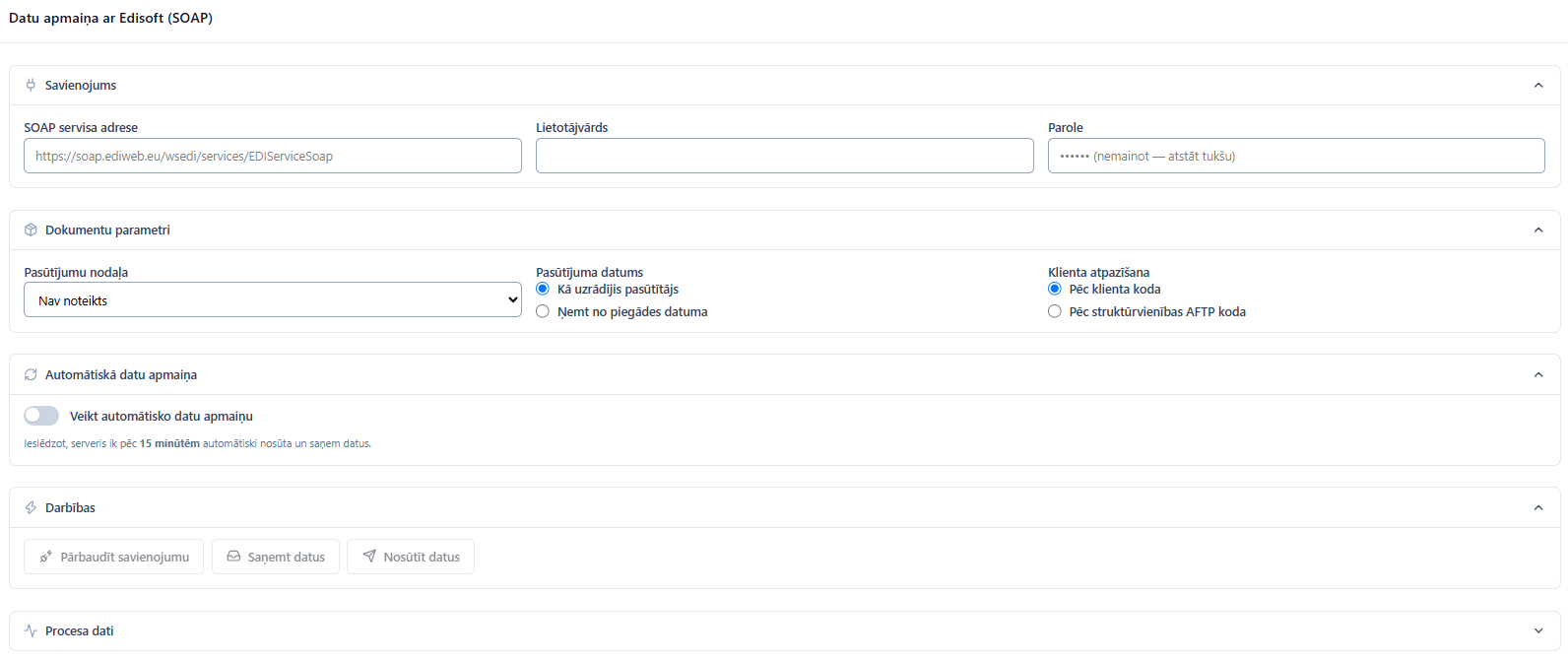
Konfigurācijas lauki:
- SOAP servisa adrese — Edisoft SOAP servisa URL (produkcijas vai testa serveris).
- Lietotājvārds un Parole — Edisoft konta piekļuves dati. Parole ekrānā nekad netiek parādīta atklātā tekstā — saglabājot ar tukšu paroles lauku, iepriekš saglabātā parole paliek nemainīga.
- Pasūtījumu nodaļa — noklusējuma nodaļa, kurā tiek importēti no Edisoft saņemtie pasūtījumi.
- Pasūtījuma datums — vai importējot pasūtījumu izmantot datumu, ko norādījis pasūtītājs, vai ņemt no piegādes datuma.
- Klienta atpazīšana — vai ienākošo pasūtījumu klientu meklēt pēc klienta koda vai pēc struktūrvienības AFTP koda.
- Veikt automātisko datu apmaiņu — slēdzis, kas ieslēdz regulāru, automātisku datu saņemšanu un nosūtīšanu. Izpildes biežumu nosaka servera scheduled procesu mehānisms — laika periodu iestatīt nevar.
Darbības:
- Pārbaudīt savienojumu — pārbauda, vai ar norādītajiem piekļuves datiem var pieslēgties Edisoft SOAP servisam, un parāda rezultātu.
- Saņemt datus — ieliek fona uzdevumu, kas saņem jaunos pasūtījumus un piegādātāju pavadzīmes no Edisoft.
- Nosūtīt datus — ieliek fona uzdevumu, kas nosūta uz Edisoft visus pasūtījumus un izrakstīšanas pavadzīmes ar statusu "Gatavs nosūtīšanai".
Klientam, ar kuru notiek datu apmaiņa caur Edisoft, klienta kartītes cilnē "Datu apmaiņa" jāizvēlas datu apmaiņas formāts Edisoft un jāaizpilda attiecīgie lauki (GLN kods u.c.).
Dokumenta statuss (pasūtījuma/pavadzīmes formā, lauks "Datu apmaiņas statuss"):
- Nesūtīt — dokuments EDI apmaiņā netiek iekļauts.
- Gatavs nosūtīšanai — dokuments gaida nākamo nosūtīšanas reizi (manuālu vai automātisku).
- Nosūtīts — dokuments veiksmīgi nosūtīts uz Edisoft.
Biežākās kļūdas:
- Autentifikācijas kļūda — nepareizs lietotājvārds vai parole.
- Timeout kļūda — Edisoft serviss nav sasniedzams noteiktajā laikā; mēģināt vēlreiz vēlāk.
- Nav attiecību ar partneri — norādītais partnera ILN/GLN kods Edisoft pusē nav reģistrēts.
- Ja saņemot pasūtījumu vai pavadzīmi nav atrodams atbilstošais klients vai prece, dokuments netiek importēts, un iemesls redzams sadaļas "Procesa dati" žurnālā.
2.11.2. Telema (EDI)
Telema ir pasūtījumu un pavadzīmju datu apmaiņa ar Telema EDI platformu (REST). Konfigurācija atrodama Serviss → E-veikali, EDI, B2B → Telema (kreisajā pusē zem sadaļas "EDI").
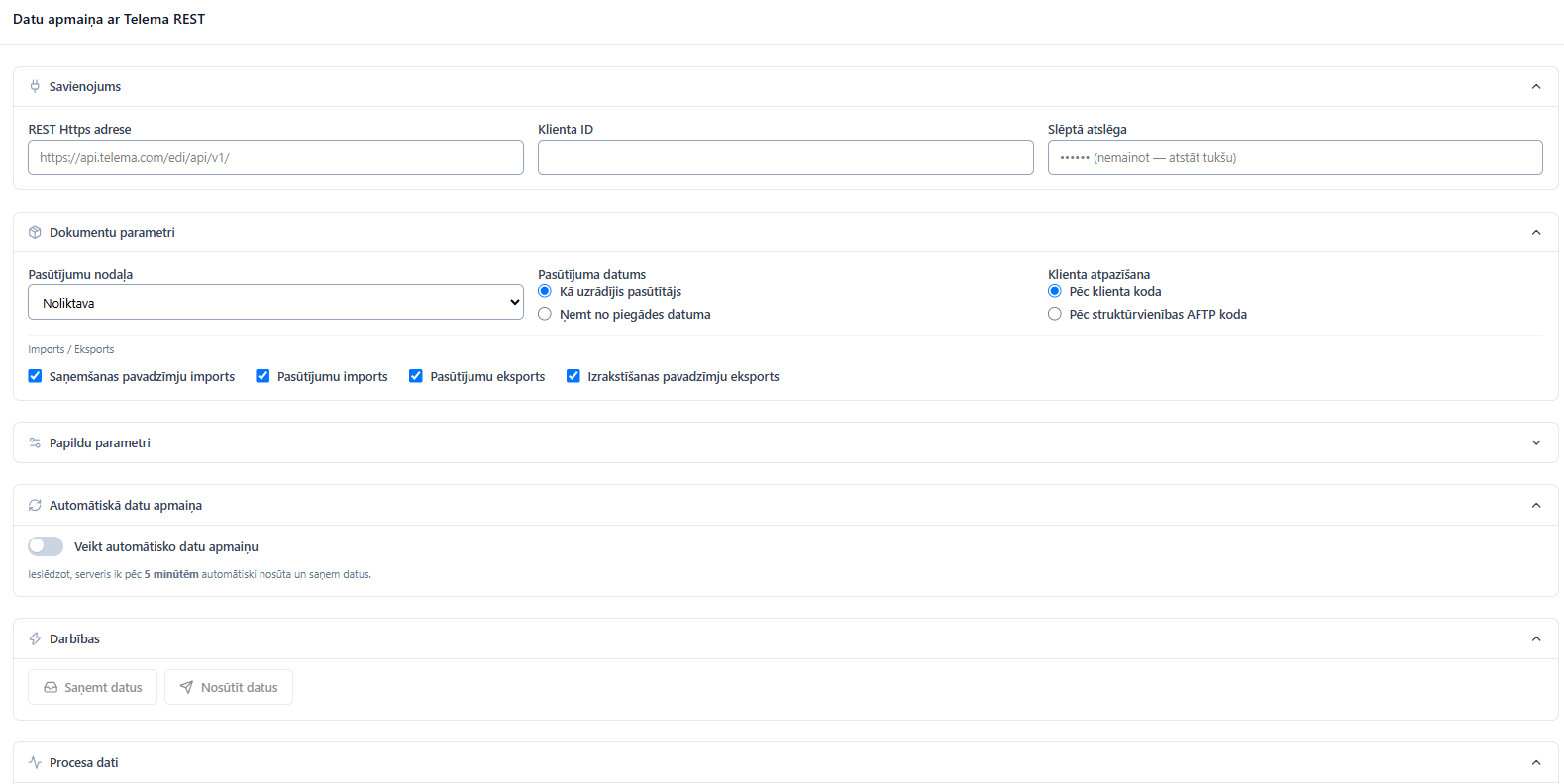
Konfigurācijas lauki:
- REST servisa adrese — Telema REST Https adrese (produkcijas vai testa serveris).
- Lietotājvārds un Parole — Telema konta piekļuves dati. Parole ekrānā nekad netiek parādīta atklātā tekstā — saglabājot ar tukšu paroles lauku, iepriekš saglabātā parole paliek nemainīga.
- Pasūtījumu nodaļa — noklusējuma nodaļa, kurā tiek importēti no Telema saņemtie pasūtījumi.
- Pasūtījuma datums — vai importējot pasūtījumu izmantot datumu, ko norādījis pasūtītājs, vai ņemt no piegādes datuma.
- Klienta atpazīšana — vai ienākošo pasūtījumu klientu meklēt pēc klienta koda vai pēc struktūrvienības AFTP koda.
- Veikt automātisko datu apmaiņu — slēdzis, kas ieslēdz regulāru, automātisku datu saņemšanu un nosūtīšanu. Izpildes biežumu nosaka servera scheduled procesu mehānisms — laika periodu iestatīt nevar.
Darbības:
- Saņemt datus — ieliek fona uzdevumu, kas saņem jaunos pasūtījumus un piegādātāju pavadzīmes no Telema.
- Nosūtīt datus — ieliek fona uzdevumu, kas nosūta uz Telema visus pasūtījumus un izrakstīšanas pavadzīmes ar statusu "Gatavs nosūtīšanai".
Klientam, ar kuru notiek datu apmaiņa caur Telema, klienta kartītes cilnē "Datu apmaiņa" jāizvēlas datu apmaiņas formāts Telema un jāaizpilda attiecīgie lauki (GLN kods u.c.).
Dokumenta statuss (pasūtījuma/pavadzīmes formā, lauks "Datu apmaiņas statuss"):
- Nesūtīt — dokuments EDI apmaiņā netiek iekļauts.
- Gatavs nosūtīšanai — dokuments gaida nākamo nosūtīšanas reizi (manuālu vai automātisku).
- Nosūtīts — dokuments veiksmīgi nosūtīts uz Telema.
Biežākās kļūdas:
- Autentifikācijas kļūda — nepareizs lietotājvārds vai parole.
- Timeout kļūda — Telema serviss nav sasniedzams noteiktajā laikā; mēģināt vēlreiz vēlāk.
- Nav attiecību ar partneri — norādītais partnera ILN/GLN kods Telema pusē nav reģistrēts.
- Ja saņemot pasūtījumu vai pavadzīmi nav atrodams atbilstošais klients vai prece, dokuments netiek importēts, un iemesls redzams sadaļas "Procesa dati" žurnālā.
2.11.3. Docura (EDI)
Telema ir pasūtījumu un pavadzīmju datu apmaiņa ar Docura EDI platformu (REST). Konfigurācija atrodama Serviss → E-veikali, EDI, B2B → Docura (kreisajā pusē zem sadaļas "EDI").
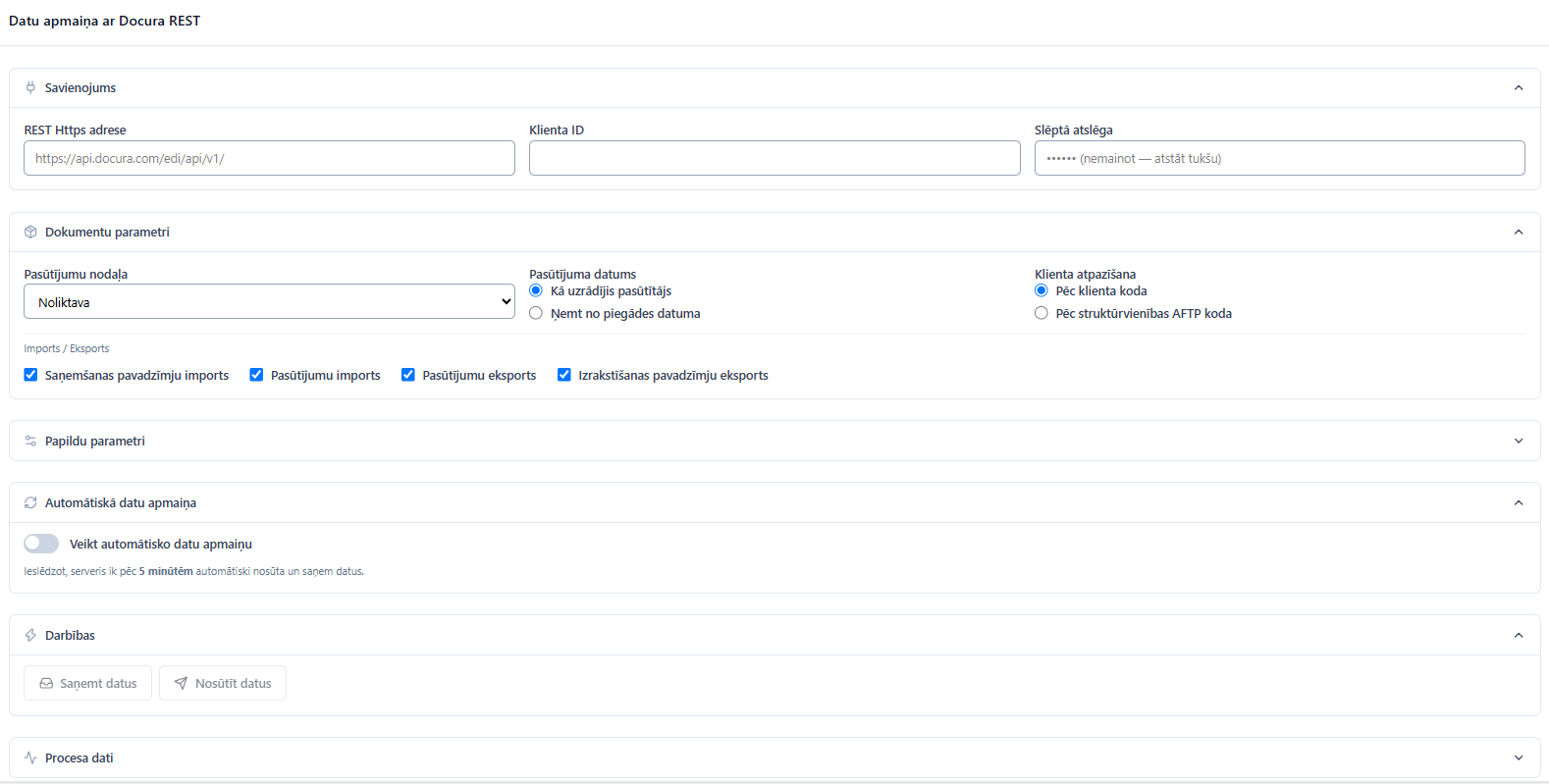
Konfigurācijas lauki:
- REST servisa adrese — Docura REST Https adrese (produkcijas vai testa serveris).
- Lietotājvārds un Parole — Docura konta piekļuves dati. Parole ekrānā nekad netiek parādīta atklātā tekstā — saglabājot ar tukšu paroles lauku, iepriekš saglabātā parole paliek nemainīga.
- Pasūtījumu nodaļa — noklusējuma nodaļa, kurā tiek importēti no Docura saņemtie pasūtījumi.
- Pasūtījuma datums — vai importējot pasūtījumu izmantot datumu, ko norādījis pasūtītājs, vai ņemt no piegādes datuma.
- Klienta atpazīšana — vai ienākošo pasūtījumu klientu meklēt pēc klienta koda vai pēc struktūrvienības AFTP koda.
- Veikt automātisko datu apmaiņu — slēdzis, kas ieslēdz regulāru, automātisku datu saņemšanu un nosūtīšanu. Izpildes biežumu nosaka servera scheduled procesu mehānisms — laika periodu iestatīt nevar.
Darbības:
- Saņemt datus — ieliek fona uzdevumu, kas saņem jaunos pasūtījumus un piegādātāju pavadzīmes no Docura.
- Nosūtīt datus — ieliek fona uzdevumu, kas nosūta uz Docura visus pasūtījumus un izrakstīšanas pavadzīmes ar statusu "Gatavs nosūtīšanai".
Klientam, ar kuru notiek datu apmaiņa caur Docura, klienta kartītes cilnē "Datu apmaiņa" jāizvēlas datu apmaiņas formāts Docura un jāaizpilda attiecīgie lauki (GLN kods u.c.).
Dokumenta statuss (pasūtījuma/pavadzīmes formā, lauks "Datu apmaiņas statuss"):
- Nesūtīt — dokuments EDI apmaiņā netiek iekļauts.
- Gatavs nosūtīšanai — dokuments gaida nākamo nosūtīšanas reizi (manuālu vai automātisku).
- Nosūtīts — dokuments veiksmīgi nosūtīts uz Docura.
Biežākās kļūdas:
- Autentifikācijas kļūda — nepareizs lietotājvārds vai parole.
- Timeout kļūda — Docura serviss nav sasniedzams noteiktajā laikā; mēģināt vēlreiz vēlāk.
- Nav attiecību ar partneri — norādītais partnera ILN/GLN kods Docura pusē nav reģistrēts.
- Ja saņemot pasūtījumu vai pavadzīmi nav atrodams atbilstošais klients vai prece, dokuments netiek importēts, un iemesls redzams sadaļas "Procesa dati" žurnālā.
2.11.4. Nosacījumi dokumentu nosūtīšanai
Lai izrakstīšanas pavadzīme tiktu nosūtīta uz Telema/Docura/Edisoft, jāizpilda šādi nosacījumi:
- Klienta struktūrvienībā jābūt ievadītam attiecīgās sistēmas Telema/Docura/Edisoft kodam.
- Klienta kartītē sadaļā Integrācija jābūt iestatītai attiecīgajai sistēmai – Telema/Docura/Edisoft.
- Izrakstīšanas pavadzīmei jābūt piesaistītam attiecīgajam klientam un tā struktūrvienībai.
- Izrakstīšanas pavadzīmei jābūt izvēlētam statusam „Gatavs nosūtīšanai”.
2.12. Apkalpes / Uzturēšanas aģentu procenti
Šī sadaļa paredzēta aģentu komisiju aprēķinam pēc licences uzturēšanas.
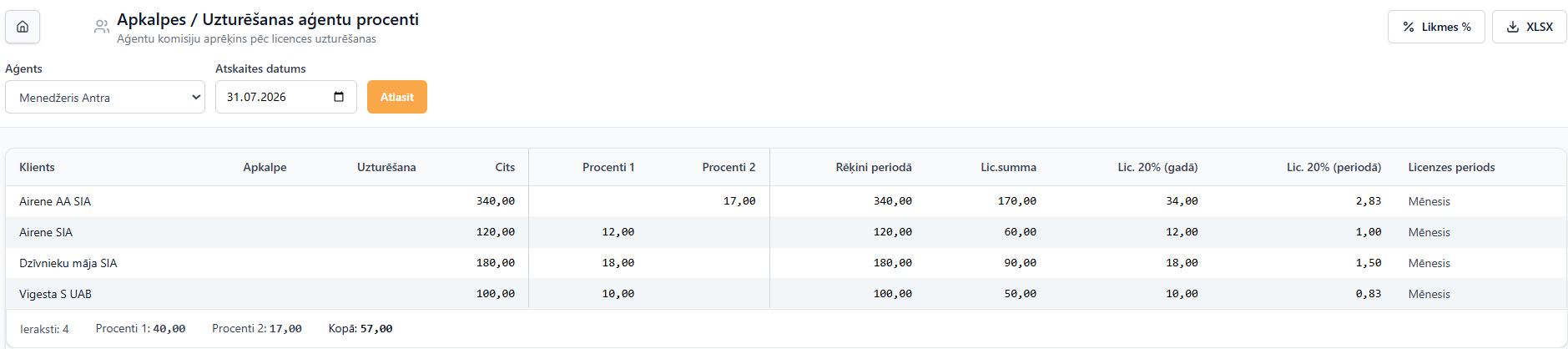
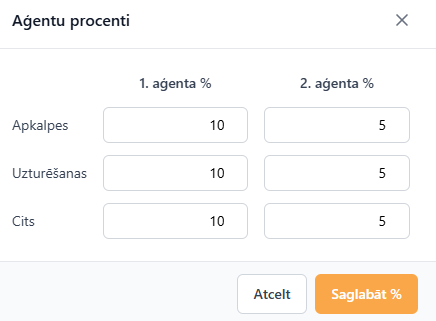
Šeit var:
- atlasīt konkrētu aģentu;
- norādīt atskaites datumu;
- pārlādēt aprēķinu;
- pārvaldīt likmes procentos;
- eksportēt rezultātu uz XLSX.
2.13. Divu faktoru autorizācija (2FA)
WinPrece WEB atbalsta divu faktoru autorizāciju (2FA) ar TOTP kodiem — tiem pašiem, ko ģenerē Google Authenticator, Microsoft Authenticator, 1Password vai cita līdzīga lietotne. Katram lietotājam savā uzņēmumā 2FA prasību atsevišķi ieslēdz vai izslēdz klienta administrators — sistēmā nav vienota, visiem uzņēmuma lietotājiem obligāta iestatījuma.
Backup kodi, SMS kodi, e-pasta kodi un iespēja "Atcerēties šo ierīci" netiek izmantoti.
2.13.1. Lietotājam — pirmreizējā piesaiste un pieslēgšanās
Ja administrators lietotājam ir ieslēdzis 2FA prasību, nākamajā pieslēgšanās reizē pēc pareizas lietotājvārda un paroles ievades parādās solis Divu faktoru autorizācijas iestatīšana:
- Uzstādiet telefonā Authenticator lietotni (Google Authenticator, Microsoft Authenticator vai citu saderīgu), ja tā vēl nav uzstādīta.
- Noskenējiet ekrānā redzamo QR kodu ar lietotni. Ja QR kodu noskenēt nevar, ievadiet lietotnē manuālās ievades kodu, kas redzams zem QR koda.
- Ievadiet lietotnē redzamo 6 ciparu kodu laukā 6 ciparu kods un nospiediet Apstiprināt.
Pēc pirmās veiksmīgās piesaistes lietotājs tiek ielaists sistēmā. Turpmāk katrā pieslēgšanās reizē pēc pareizas paroles jāievada tikai lietotnē redzamais 6 ciparu kods (skats Divu faktoru autorizācija, poga Turpināt) — jauna piesaiste vairs nav jāveic.
Poga Atgriezties abos skatos atgriež uz pieslēgšanās formu, neveicot autorizāciju.
Telefona nomaiņa vai pazaudēšana
Ja telefons, kurā ir Authenticator lietotne, tiek nomainīts vai pazaudēts, lietotājs pats piesaisti atjaunot nevar — jāsazinās ar sava uzņēmuma WinPrece WEB administratoru, lai tas atiestata 2FA (sk. zemāk). Backup kodi netiek izmantoti.
2.13.2. Administratoram — 2FA pārvaldība lietotāja kartītē
Sadaļā Serviss → Lietotāju tiesības katra lietotāja kartītē (Pamatdati) ir pieejams bloks Divu faktoru autorizācija:
- Pieprasīt divu faktoru autorizāciju — ķeksis, ar ko administrators nosaka, vai konkrētajam lietotājam 2FA ir obligāta. Mainot šo ķeksi, parādās apstiprinājuma logs — pēc apstiprināšanas lietotāja aktīvā sesija tiek anulēta un nākamajā pieslēgšanās reizē tiks pieprasīta atbilstoša darbība.
- 2FA statuss (tikai lasāms) — rāda vienu no trim stāvokļiem:
- Nav pieprasīts — 2FA lietotājam nav ieslēgta;
- Jāiestata — 2FA ir ieslēgta, bet lietotājs vēl nav pabeidzis Authenticator piesaisti;
- Aktīvs — lietotājs ir pabeidzis piesaisti un pieslēgšanās brīdī tiek prasīts kods.
- Atiestatīt 2FA — poga redzama tikai statusam Aktīvs. Izmanto, ja lietotājs nomainījis vai pazaudējis telefonu. Pēc apstiprināšanas esošā Authenticator piesaiste tiek dzēsta un lietotāja sesija anulēta; 2FA prasība paliek ieslēgta — nākamajā pieslēgšanās reizē lietotājam jāveic jauna piesaiste, sākot no QR koda skenēšanas.
Administrators drīkst mainīt 2FA iestatījumus tikai sava uzņēmuma lietotājiem un nevar ieslēgt/izslēgt vai atiestatīt 2FA pats sev — to var izdarīt tikai cits administrators. Visas 2FA konfigurācijas izmaiņas tiek ierakstītas Operāciju protokolā (sk. 2.4. sadaļu).
2.14. Debitoru atgādinājumi
Šajā sadaļā var izveidot un pārvaldīt automatizētu atgādinājumu secību klientiem par kavētiem rēķiniem. Atgādinājumi var tikt sūtīti ar E-mail, WinMessages vai izveidoti kā manuāls uzdevums atbildīgajam lietotājam.
Atveriet Serviss → Debitoru atgādinājumi.
Sadaļas augšdaļā redzams automatizācijas statuss, pēdējā un nākamā izpilde, aktīvo un pauzēto gadījumu skaits, neizpildīto manuālo uzdevumu skaits un atgūtā parāda summa.
2.14.1. Secības konfigurācija
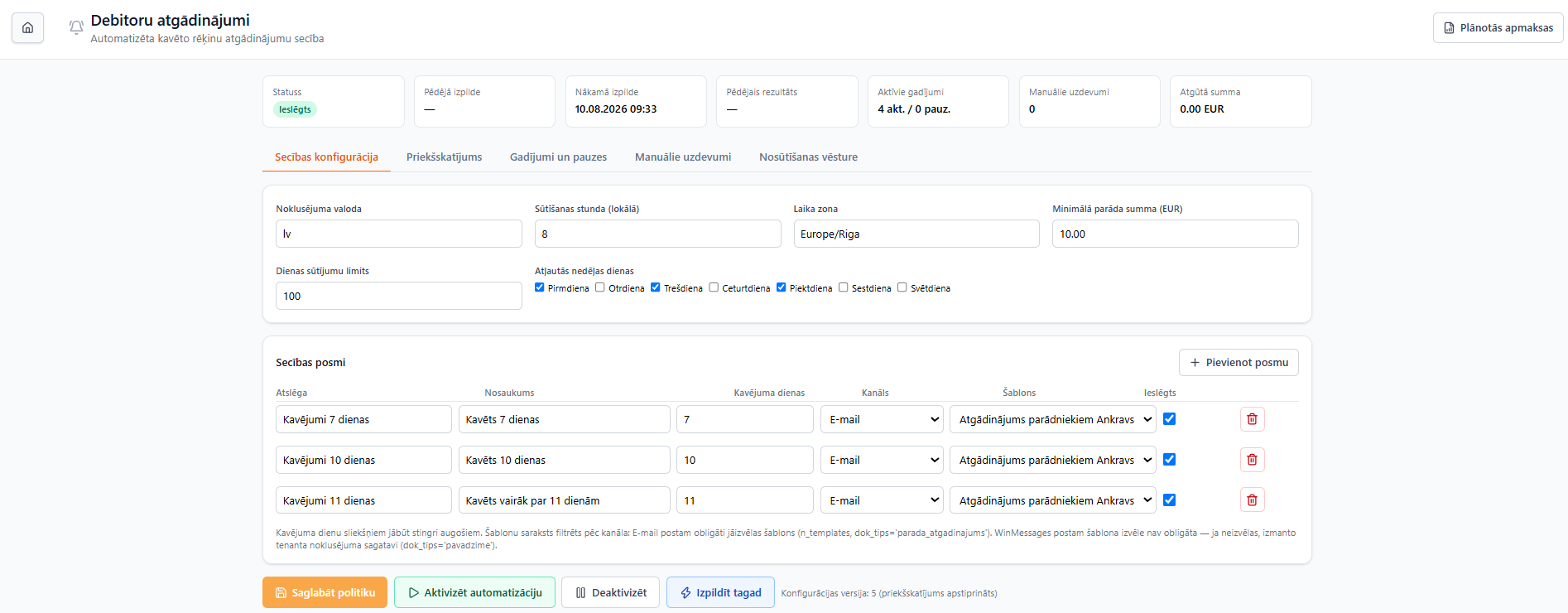
Vispirms iestatiet kopējos nosacījumus:
- Noklusējuma valoda — valoda, ko izmantot atgādinājumiem, ja klientam nav norādīts cits iestatījums;
- Sūtīšanas stunda un Laika zona — kad sistēma drīkst sākt dienas apstrādi;
- Minimālā parāda summa — parādi, kas ir mazāki par norādīto summu, netiek iekļauti secībā;
- Dienas sūtījumu limits — maksimālais atgādinājumu skaits vienā dienā;
- Atļautās nedēļas dienas — dienas, kurās automatizācija drīkst darboties.
Blokā Secības posmi pievienojiet atgādinājuma soļus. Katram posmam norādiet atslēgu, nosaukumu, kavējuma dienu skaitu, kanālu. Kavējuma dienu sliekšņiem jābūt stingri augošiem.
E-mail posmam jānorāda parāda atgādinājuma e-pasta šablons. WinMessages posmam bez šablona sistēma izmanto tenanta noklusējuma pavadzīmes sagatavi.
Pēc izmaiņām nospiediet Saglabāt politiku. Mainot konfigurāciju, automatizācija tiek deaktivizēta, līdz jaunā versija ir pārbaudīta priekšskatījumā.
Atgādinājumu izsūtīšanas secība
Sistēma automātiski nosuta atgādinājumus atbilstoši konfigurētajiem secības posmiem. Katram posmam tiek noteikts kavējuma dienu slieksnis, pēc kura klientam tiek nosūtīts attiecīgais atgādinājums.
Piemēram, ja konfigurēti šādi posmi:
-
7 kavējuma dienas – tiek nosūtīts pirmais atgādinājums;
-
10 kavējuma dienas – tiek nosūtīts otrais atgādinājums;
-
vairāk par 11 kavējuma dienām – tiek piemērots nākamais sūtīšanas intervāls.
Piemērs
01.09. – izrakstīts rēķins
06.09. – beidzas apmaksas termiņš
07.09. – sākas kavējums, 1. kavējuma diena
13.09. – 7. kavējuma diena → 1. atgādinājums
16.09. – 10. kavējuma diena → 2. atgādinājums
17.09. – 11. kavējuma diena → 3. atgādinājums
Pēc trešā atgādinājuma nosūtīšanas automātiskā atgādinājumu secība tiek pabeigta, un par šo rēķinu turpmāk automātiskie atgādinājumi netiek nosūtīti.
Svarīgi
Ja uz konfigurēšanas brīdi debitoriem jau ir kavēti maksājumi, atgādinājumu izsūtīšanas termiņi var neatbilst faktiskajam maksājuma kavējuma dienu skaitam.
2.14.2. Priekšskatījums un aktivizēšana
Cilnē Priekšskatījums nospiediet Aprēķināt priekšskatījumu  , lai pirms aktivizēšanas pārbaudītu, kuri rēķini tiktu apstrādāti nākamajā izpildē. Priekšskatījums neko nesūta, neveido notikumus un nemaina rēķinu datus.
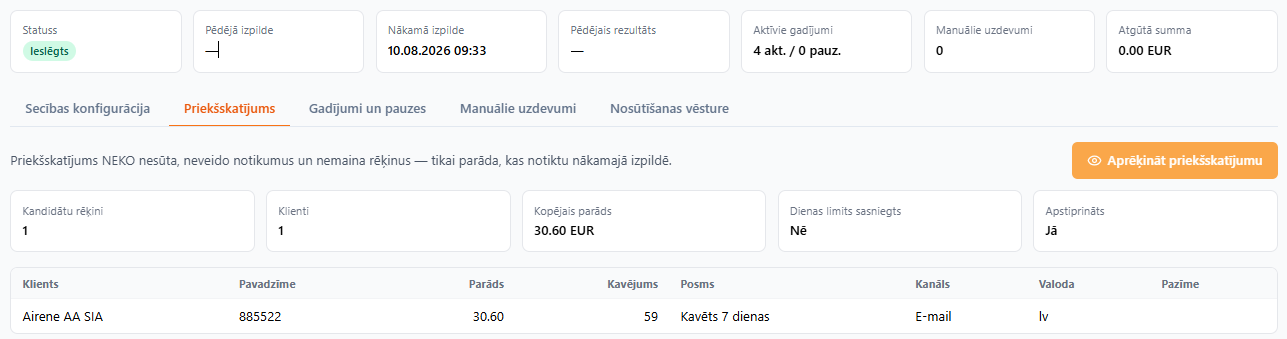
Sarakstā redzams klients, pavadzīme, parāda summa, kavējuma dienas, nākamais secības posms, kanāls un valoda. Pārskatiet arī iespējamos brīdinājumus.
Ja priekšskatījums ir atbilstošs, atgriezieties cilnē Secības konfigurācija un nospiediet Aktivizēt automatizāciju  . Aktivizēšanai nepieciešams priekšskatījums tieši pašreizējai konfigurācijas versijai.
Ar pogu Izpildīt tagad var ieplānot secības izpildi tuvākajā sistēmas fona procesa ciklā. Ar Deaktivizēt tiek apturēta turpmāka automātiska atgādinājumu veidošana un nosūtīšana.
2.14.3. Gadījumi un pauzes
Cilnē Gadījumi un pauzes ir redzams katra rēķina atgādinājumu gadījums: klients, pavadzīme, sākotnējais un aktuālais parāds, atgūtā summa, statuss un pēdējais izpildītais posms. Sarakstu var filtrēt pēc statusa un meklēt pēc klienta vai pavadzīmes.
Gadījumam var būt šādi statusi:
- Aktīvs — secība var turpināties;
- Pauzēts — atgādinājumi uz laiku netiek veikti;
- Apmaksāts — rēķina parāds ir segts;
- Manuāli slēgts — secība šim rēķinam ir pabeigta manuāli.
Ar pogu Slēgt var manuāli pabeigt aktīvu vai pauzētu gadījumu. Pēc slēgšanas šim rēķinam turpmāki automātiskie atgādinājumi netiks sūtīti.
Ar pogu Jauna pauze var apturēt secību konkrētam klientam vai vienam rēķinam. Norādiet klienta ISN, vajadzības gadījumā rēķina ISN, pauzes iemeslu, piezīmi un izvēles beigu datumu. Aktīvu pauzi var atcelt, lai secība varētu turpināties nākamajā izpildē.
2.14.4. Manuālie uzdevumi un nosūtīšanas vēsture
Cilnē Manuālie uzdevumi redzami secības posmi, kuriem nepieciešama atbildīgā lietotāja rīcība. Pēc darbības veikšanas nospiediet Pabeigt un, ja nepieciešams, pievienojiet piezīmi.
Cilnē Nosūtīšanas vēsture var pārbaudīt visus atgādinājumu notikumus un filtrēt tos pēc statusa vai kanāla. Pieejami statusi, piemēram, Nosūtīts, Izlaists, Neveiksmīgs, Nezināms, Gaida manuālu darbību un Manuāli pabeigts. Kļūdas vai izlaišanas iemesls ir redzams vēstures sarakstā.
Tiesības
Sadaļas apskatei nepieciešamas Debitoru atgādinājumi apskates tiesības. Konfigurācijas maiņai, aktivizēšanai, pauzēm, gadījumu slēgšanai un manuālo uzdevumu pabeigšanai nepieciešamas labošanas tiesības.
2.15. Riepu piegādātāju katalogs
Izvēlieties Serviss → Integrācijas → Riepu piegādātāju katalogs. Šī sadaļa paredzēta uzņēmumiem, kuri izmanto Latakko vai Egzotika integrāciju, lai ielasītu riepu piedāvājumu un pēc priekšskatījuma piemērotu izmaiņas precēm, cenām un atlikumu pavadzīmei.
Iestatīšanu un darba kārtību skatiet sadaļā Riepu piegādātāju katalogs (Latakko / Egzotika).
2.16. B2B klientu portāls
Izvēlieties Serviss → B2B portāls, lai pārvaldītu klientu reģistrācijas, apstiprinātu piesaisti klientu uzņēmumiem, piešķirtu piekļuvi rēķiniem un iestatītu portāla darbību. Šeit izvēlas arī klientiem redzamās nodaļas/noliktavas un atlikumu rādīšanas veidu.
Darbinieka darba kārtību skatiet sadaļā B2B portāls — pārvaldība. Ārējiem klientiem paredzēta atsevišķa sadaļa B2B klientu portāls — klientam: reģistrācija, katalogs, grozs, pasūtījumi un rēķini.
3. Citas servisa komandas
Serviss izvēlnē ir pieejamas arī atsevišķas komandas:
- Mainīt paroli
- Akciju/nodaļu speciālo cenu auto pārcenošana
- Lokalizācija
Šo komandu pieejamība ir atkarīga no lietotāja tiesībām un sistēmas konfigurācijas.
4. Piezīmes
Tiesības
Daļa servisa funkciju ir pieejama tikai lietotājiem ar atbilstošām piekļuves tiesībām.
Ieteikums
Pirms masveida maiņas, pārrēķina vai dzēšanas darbībām ieteicams pārliecināties par atlasi un sagaidāmo rezultātu.