Kā lietot preču grozu
Preču grozs ir pagaidu darba saraksts precēm, ar kurām vēlāk jāveic kopēja darbība. Tajā var savākt preces no preču saraksta, saņemšanas, pārcenošanas vai pārvietošanas dokumentiem un pēc tam veidot pārcenošanu, pārvietošanu vai drukāt etiķetes.
1. Atveriet preču grozu
Galvenajā izvēlnē sadaļā Moduļi izvēlieties Preču grozs. To var atvērt arī no sākuma paneļa.
Grozā tiek rādītas tikai izvēlētā lietotāja un nodaļas preces. Pēc noklusējuma ir atvērts pašreizējā lietotāja grozs.
 .
.
2. Pievienojiet preces grozam
Preces grozam var pievienot no vairākām vietām:
- preču sarakstā;
- saņemšanas dokumentā;
- pārcenošanas dokumentā;
- pārvietošanas dokumentā.
Atzīmējiet vajadzīgās rindas un darbību izvēlnē nospiediet Pievienot preces grozam. Pēc pievienošanas palieciet tajā pašā skatā — grozu var papildināt no citām vietām, pirms ar tā saturu veicat nākamo darbību.
 .
.
No preču saraksta katra atlasītā prece tiek pievienota ar daudzumu 1. Nodaļa tiek noteikta pēc pirmās iestatītās atlikuma nodaļas; ja tā nav iestatīta, tiek izmantota pirmā nodaļa ar pazīmi ReadOnly.
3. Izvēlieties lietotāju un nodaļu
Grozā augšpusē izvēlieties, kura lietotāja grozu skatāt, un nodaļu.
Savu grozu var izmantot katrs lietotājs. Ja lietotājam piešķirtas tiesības darbam ar citu lietotāju groziem, viņš var atlasīt arī cita lietotāja grozu un veikt tajā pieejamās darbības. Grozu dati netiek koplietoti starp dažādiem uzņēmumiem.
Nodaļu var mainīt pašā preču grozā atbilstoši darbībai, kuru plānots veikt.
4. Labojiet groza rindas
Grozā var:
- mainīt preces daudzumu;
- pārcenošanai ievadīt lauku Cena uz;
- atlasīt vienu vai vairākas rindas kopīgai darbībai;
- dzēst atsevišķas rindas vai notīrīt grozu.
Pirms pārcenošanas visām atlasītajām precēm jābūt ievadītai vērtībai laukā Cena uz. Ja kādai precei cena nav ievadīta, sistēma parāda šo preču sarakstu un pārcenošanas dialogu neatver.
 .
.
5. Izveidojiet pārcenošanu
Atzīmējiet groza rindas, kurām ievadīta Cena uz, un nospiediet Pārcenot.
 .
.
 .
.
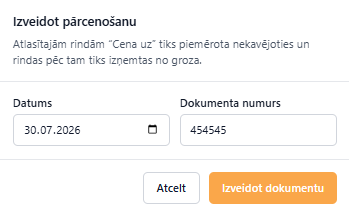
Ievadiet dokumenta datumu un numuru, pēc tam apstipriniet darbību. Sistēma izveido pārcenošanas dokumentu un uzreiz maina preču pārdošanas cenas. Veiksmīgi izmantotās groza rindas no groza tiek noņemtas.
6. Izveidojiet pārvietošanu
Atzīmējiet pārvietojamās preces un nospiediet Pārvietot.  .
.
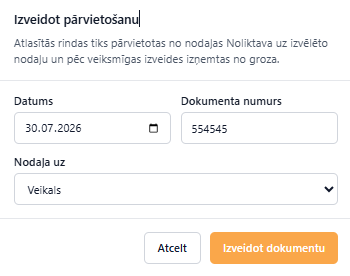
Grozā izvēlētā nodaļa ir pārvietošanas no nodaļa. Dialogā izvēlieties uz nodaļu, ievadiet dokumenta datumu un numuru, tad apstipriniet darbību. Lai pārvietošanu varētu izveidot, katrai precei jābūt norādītam sertifikātam.
 .
.
Pēc veiksmīgas dokumenta izveides izmantotās rindas no groza tiek noņemtas.
7. Drukājiet etiķetes
Atzīmējiet rindas un nospiediet Drukāt etiķetes.  . Izvēlieties etiķešu veidni un eksemplāru skaitu, pēc tam atveriet vai drukājiet sagatavoto dokumentu.
Etiķešu daudzums tiek aprēķināts no grozā norādītā preces daudzuma un izvēlētā eksemplāru skaita.
8. Darba ieteikums
Ieteikums
Ja preces jāatlasa no vairākiem dokumentiem vai sarakstiem, pievienojiet tās Preču grozam katrā nepieciešamajā vietā. Kad atlase ir pa beigta, atveriet Preču grozu, pārbaudiet atlasītās preces, to daudzumus, nodaļu un cenas. Pēc pārbaudes veiciet nepieciešamo darbību ar visām grozā esošajām precēm.