B2B klientu portāls — klientam
B2B portālā var apskatīt sava uzņēmuma preču cenas, izveidot un iesniegt pasūtījumu, sekot tā apstrādei un atkārtot iepriekšēju pasūtījumu. Lietotāji ar finanšu piekļuvi var arī apskatīt rēķinus, neapmaksātās summas un lejupielādēt rēķinu PDF failus.
Portāla adresi izsniedz jūsu piegādātājs. Izmantojiet tieši viņa norādīto saiti. Katram uzņēmuma darbiniekam ir savs personīgais konts un parole.
1. Īsā darba secība
- Atveriet piegādātāja portālu, reģistrējieties un apstipriniet e-pasta adresi.
- Sagaidiet, līdz piegādātāja darbinieks apstiprina piekļuvi, un pieslēdzieties.
- Sadaļā Katalogs atrodiet preces, ievadiet daudzumus un nospiediet Pievienot.
- Atveriet Grozs, pārbaudiet daudzumus, cenas un kopsummu.
- Norādiet piegādes adresi un komentāru, tad nospiediet Saglabāt piegādes datus.
- Nospiediet Iesniegt pasūtījumu, pārbaudiet apstiprinājuma logu un nospiediet Iesniegt.
- Saglabājiet pasūtījuma numuru. Turpmāko statusu skatiet sadaļā Pasūtījumi.
Pirms iesniegšanas
Grozu var labot, kamēr pasūtījums nav iesniegts. Pēc iesniegšanas pasūtījumu portālā vairs nevar labot vai atcelt. Ja nepieciešamas izmaiņas, sazinieties ar piegādātāju un nosauciet pasūtījuma numuru.
2. Reģistrācija un piekļuves saņemšana
2.1. Nosūtiet pieteikumu
Atveriet piegādātāja izsniegto portāla saiti un izvēlieties Reģistrēties.
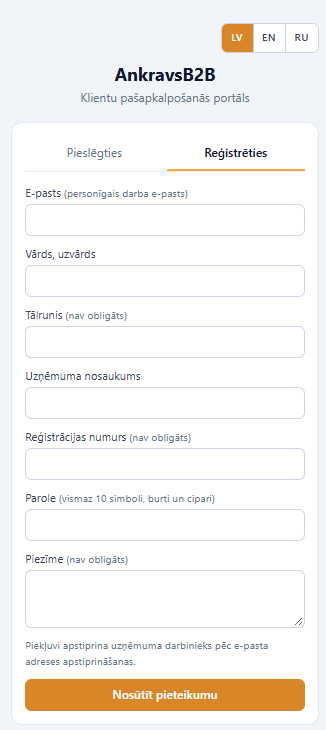
| Lauks | Ko ievadīt |
|---|---|
| E-pasts | Savu personīgo darba e-pastu. Uz to saņemsiet apstiprināšanas un paroles atjaunošanas saites. |
| Vārds, uzvārds | Savu vārdu un uzvārdu. |
| Tālrunis | Saziņas tālruni; nav obligāts. |
| Uzņēmuma nosaukums | Uzņēmumu, kura vārdā veiksiet pasūtījumus. |
| Reģistrācijas numurs | Uzņēmuma reģistrācijas numuru; nav obligāts, bet palīdz piegādātājam pārbaudīt pieteikumu. |
| Parole | 10–128 simbolus garu paroli, kurā ir burti un cipari. Neizmantojiet savu e-pasta adresi vai tās daļu pirms @. |
| Piezīme | Papildu informāciju piegādātājam, ja vajadzīgs; nav obligāta. |
Nospiediet Nosūtīt pieteikumu.
Ja cilne Reģistrēties nav redzama, jaunu kontu reģistrācija šajā portālā pašlaik nav atļauta. Par piekļuvi sazinieties ar piegādātāju.
2.2. Apstipriniet e-pastu
- Atveriet saņemto vēstuli ar e-pasta apstiprināšanas saiti. Ja vēstules nav, pārbaudiet arī mēstuļu mapi.
- Nospiediet vēstulē norādīto saiti.
- Atvērtajā portāla lapā nospiediet Apstiprināt e-pasta adresi.
- Sagaidiet paziņojumu, ka e-pasts apstiprināts un pieteikums gaida uzņēmuma darbinieka apstiprinājumu.
Apstiprināšanas saite ir derīga 24 stundas un izmantojama vienu reizi. Ja saite vairs nav derīga un apstiprināšana nav izdevusies, sazinieties ar piegādātāju.
2.3. Sagaidiet piegādātāja apstiprinājumu
Piegādātāja darbinieks pārbauda pieteikumu un piesaista kontu jūsu uzņēmumam. Tikai pēc šā apstiprinājuma varēsiet skatīt katalogu un veikt pasūtījumus.
Vienam uzņēmumam var būt vairāki lietotāji. Jūsu grozs ir personīgs, bet sadaļā Pasūtījumi ir kopīga uzņēmuma pasūtījumu vēsture. Finanšu piekļuvi katram lietotājam piešķir atsevišķi.
3. Pieslēgšanās un galvenās sadaļas
Izvēlieties Pieslēgties, ievadiet reģistrēto e-pastu un paroli un nospiediet Pieslēgties.
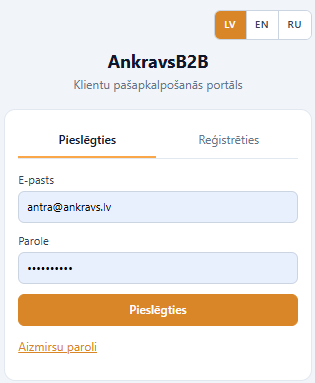
Pēc pieslēgšanās pārbaudiet, vai lapas augšpusē redzams pareizais piegādātājs un jūsu uzņēmuma nosaukums. Ja informācija neatbilst, pārtrauciet darbu un sazinieties ar piegādātāju.
| Sadaļa | Kam tā paredzēta |
|---|---|
| Katalogs | Preču meklēšanai, cenu un pieejamības apskatei, preču pievienošanai grozam. |
| Grozs | Daudzumu, piegādes datu un kopsummas pārbaudei un pasūtījuma iesniegšanai. |
| Pasūtījumi | Uzņēmuma pasūtījumu vēsturei, statusiem un atkārtota pasūtījuma sagatavošanai. |
| Rēķini | Rēķiniem, neapmaksātajām summām un PDF lejupielādei; redzama tikai ar finanšu piekļuvi. |
| Konts | Konta informācijai, paroles maiņai un darbības beigšanai. |
4. Preču meklēšana un cenas
Atveriet Katalogs.
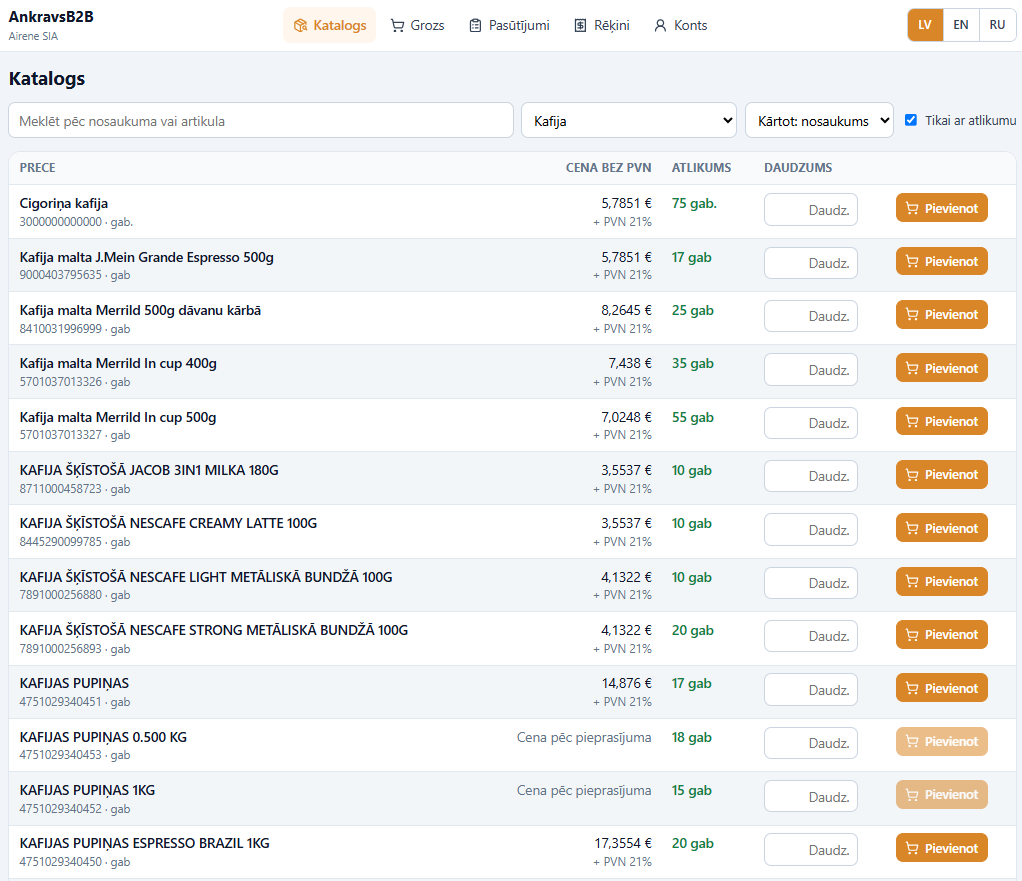
- Laukā Meklēt pēc nosaukuma vai artikula ievadiet preces nosaukumu vai artikulu.
- Lai sašaurinātu atlasi, izvēlieties kategoriju.
- Izvēlieties kārtošanu pēc nosaukuma vai artikula.
- Ja pieejama izvēle Tikai ar atlikumu, atzīmējiet to, lai atlasītu preces ar pozitīvu kopējo atlikumu piegādātāja portālā redzamajās noliktavās.
- Ja preču ir vairāk, izmantojiet saraksta lapošanu.
Katalogā redzama jūsu uzņēmumam aprēķinātā cena bez PVN un PVN likme. Ja piemērota atlaide, tā ir norādīta pie cenas. Grozā redzama summa bez PVN, PVN un kopsumma ar PVN.
Ja redzams Cena pēc pieprasījuma, preci pašlaik nevar pievienot grozam. Par cenu sazinieties ar piegādātāju.
Atlikumu rādīšana
Piegādātājs nosaka, kāda noliktavas informācija jums pieejama:
| Rādīšanas veids | Ko redzēsiet |
|---|---|
| Precīzi daudzumi | Atlikumu portālam izvēlētajās nodaļās/noliktavās un, ja ir vairāki ieraksti, sadalījumu pa tām. |
| Tikai pieejamība | Ir noliktavā vai Nav noliktavā, bez precīziem daudzumiem. |
| Atlikumi netiek rādīti | Preču sarakstu un cenas bez atlikuma kolonnas. |
Pasūtīšana virs atlikuma
Var pasūtīt arī vairāk nekā pašlaik ir noliktavā. Ja portāls rāda iztrūkuma brīdinājumu, pārbaudiet to un par piegādes laiku vienojieties ar piegādātāju. Pasūtījuma iesniegšana preces nerezervē un pati par sevi neapstiprina piegādes datumu.
5. Groza sagatavošana
5.1. Pievienojiet un labojiet preces
- Katalogā pie vajadzīgās preces ievadiet daudzumu.
- Nospiediet Pievienot. Ja prece grozā jau ir, ievadītais daudzums tiek pieskaitīts esošajam.
- Atveriet Grozs.
- Pārbaudiet katru rindu: preci, daudzumu, mērvienību, cenu un PVN.
- Ja jāmaina daudzums, izlabojiet to attiecīgās rindas laukā un pabeidziet ievadi. Sagaidiet pārrēķinu.
- Lai preci izņemtu, nospiediet rindas atkritnes pogu Noņemt no groza.
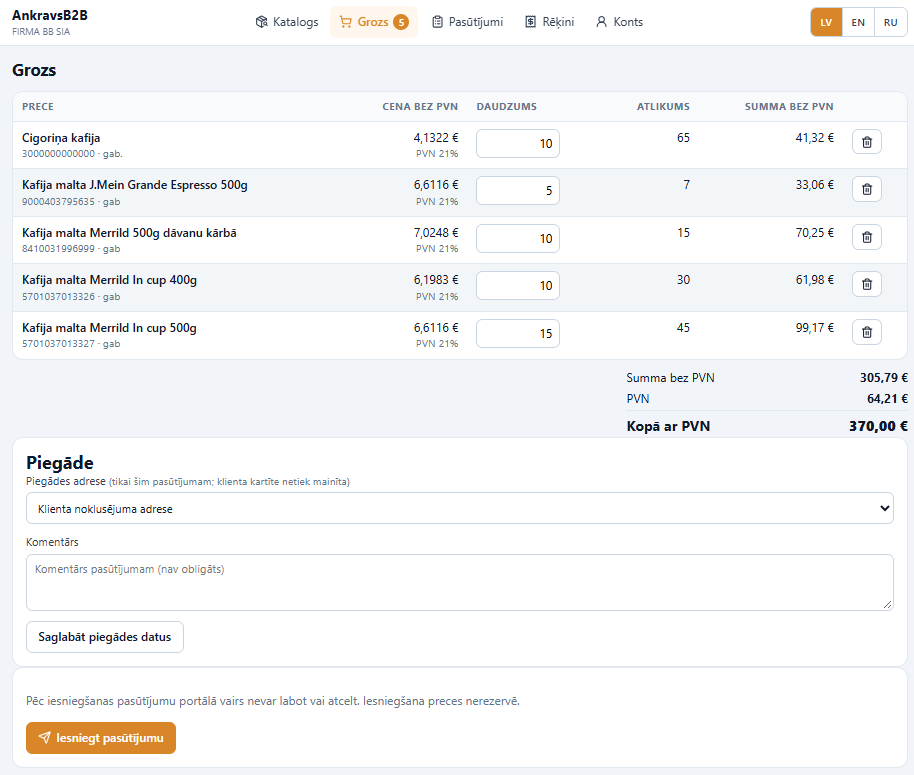
Daudzumam jābūt pozitīvam; atļautas līdz trim zīmēm aiz komata. Ja prece grozā vairs nav pieejama pasūtīšanai, izņemiet to pirms iesniegšanas.
5.2. Norādiet piegādi
Grozā atrodiet sadaļu Piegāde.
- Laukā Piegādes adrese izvēlieties klienta noklusējuma adresi, kādu no piedāvātajām uzņēmuma adresēm vai struktūrvienībām.
- Ja jānorāda cita vieta, izvēlieties Cita adrese… un ievadiet pilnu adresi: ielu, ēkas/telpas numuru, pilsētu un pasta indeksu.
- Ja vajadzīgs, laukā Komentārs pievienojiet piegādes vai pasūtījuma piezīmi.
- Nospiediet Saglabāt piegādes datus un sagaidiet paziņojumu Piegādes dati saglabāti.
- Pirms iesniegšanas vēlreiz pārbaudiet saglabāto izvēli.
Adrese tiek norādīta konkrētajam pasūtījumam. Ar šo darbību nemaināt sava uzņēmuma juridisko adresi piegādātāja klientu kartītē.
6. Pasūtījuma iesniegšana
- Pārbaudiet preces, daudzumus, piegādes adresi un kopsummu Kopā ar PVN.
- Nospiediet Iesniegt pasūtījumu.

- Apstiprinājuma logā pārbaudiet kopsummu un nospiediet Iesniegt. Ja vēl vajadzīgi labojumi, izvēlieties Atcelt.
- Sagaidiet veiksmīgas iesniegšanas paziņojumu un pasūtījuma numuru.
- Pasūtījums ir pieejams sadaļā Pasūtījumi.
Ja kopš groza apskates cena mainījusies, portāls parāda jauno kopsummu un prasa to apstiprināt. Pārskatiet izmaiņas pirms Apstiprināt un iesniegt. Ja jaunā summa neder, atceliet apstiprināšanu un pārskatiet grozu.
Ja pēc iesniegšanas pārtrūkst savienojums un nav skaidrs rezultāts, vispirms pārbaudiet sadaļu Pasūtījumi. Jaunam pasūtījumam neizmantojiet Atkārtot pasūtījumu, kamēr nav noskaidrots pirmā iesnieguma rezultāts.
Ja pasūtīt nav atļauts
Paziņojums Pasūtījumu nevar iesniegt. Lūdzu, sazinieties ar uzņēmuma pārstāvi. var būt saistīts ar kavētu maksājumu, pārsniegtu kredītlimitu vai citu piegādātāja noteiktu ierobežojumu. Sazinieties ar piegādātāju. Lietotājam bez finanšu piekļuves parāda summas netiek rādītas.
7. Pasūtījumu vēsture un statusi
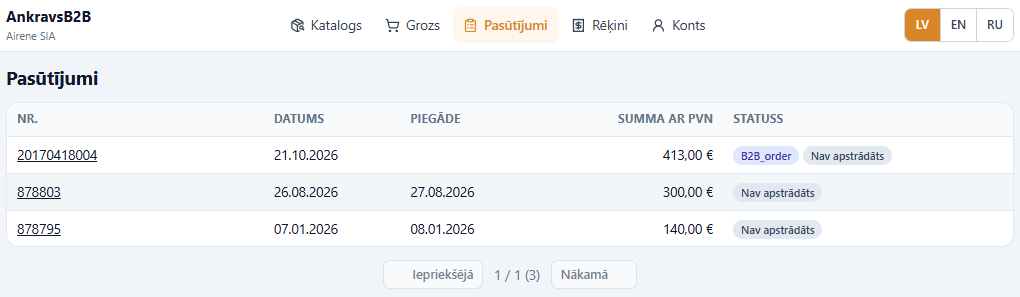
Atveriet Pasūtījumi un nospiediet vajadzīgā pasūtījuma numuru. Detaļās redzamas preces, daudzumi, cenas, summas, statuss un B2B pasūtījumam saglabātā piegādes informācija.
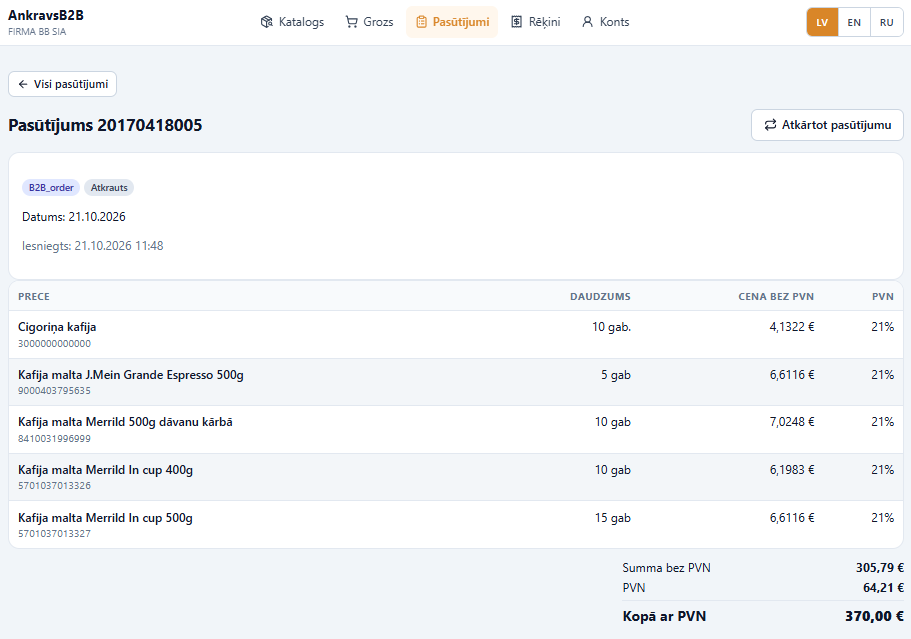
| Apzīmējums | Nozīme |
|---|---|
| B2B_order | Pasūtījums saņemts B2B portālā. Šī pazīme norāda izcelsmi, nevis piegādes pabeigšanu. |
| Nav apstrādāts | Pasūtījums vēl nav apstrādāts. |
| Apstrādē | Pasūtījums atzīmēts kā apstrādē esošs. |
| Daļēja P/Z | Pasūtījums daļēji apstrādāts ar pavadzīmi. |
| Atkrauts | WinPrece sistēmā pasūtījums atzīmēts kā atkrauts. |
| Ir apstrādāts | Pasūtījums atzīmēts kā apstrādāts. |
| Nesūtīt | Pasūtījums atzīmēts kā nesūtāms; skaidrojumu jautājiet piegādātājam. |
Apstrādes statuss pats par sevi nav pārvadātāja sūtījuma izsekošana. Par faktisko piegādes laiku sazinieties ar piegādātāju.
Atkārtojiet iepriekšēju pasūtījumu
- Atveriet vajadzīgā pasūtījuma detaļas.
- Nospiediet Atkārtot pasūtījumu.
- Ja jums jau ir aizpildīts grozs, izvēlieties Aizstāt tikai tad, ja vēlaties to aizvietot ar atkārtojamā pasūtījuma precēm. Pretējā gadījumā atceliet darbību.
- Pārbaudiet jaunā groza preces, daudzumus un aktuālās cenas. Izlasiet paziņojumu par precēm, kuras nav pievienotas.
- Norādiet un saglabājiet piegādes datus. Iesniedziet grozu kā jaunu pasūtījumu.
Atkārtošanas poga sagatavo grozu; tā uzreiz nenosūta jaunu pasūtījumu. Iepriekšējās cenas un piegādes adrese netiek automātiski pārņemtas kā jaunā pasūtījuma nosacījumi.
8. Rēķini un neapmaksātās summas
Sadaļa Rēķini redzama tikai lietotājiem, kuriem piegādātājs piešķīris finanšu piekļuvi. Ja tā vajadzīga jūsu darbam, lūdziet to piegādātāja atbildīgajam darbiniekam.
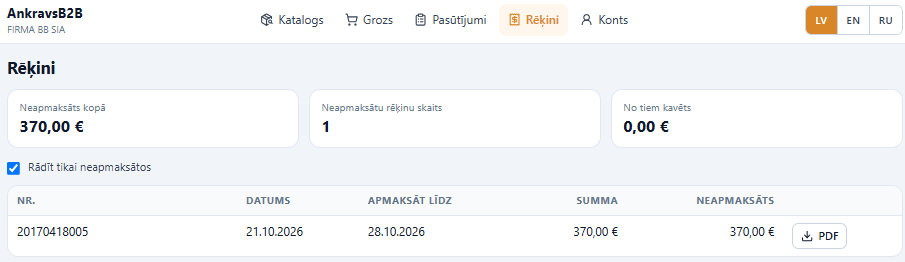
- Atveriet Rēķini.
- Apskatiet kopsavilkumu Neapmaksāts kopā, Neapmaksātu rēķinu skaits un No tiem kavēts.
- Ja vajadzīgs, atzīmējiet Rādīt tikai neapmaksātos.
- Sarakstā pārbaudiet rēķina numuru, datumu, apmaksas termiņu, summu un neapmaksāto atlikumu.
- Pie vajadzīgā rēķina nospiediet PDF, lai lejupielādētu dokumentu.
Neapmaksātais atlikums ņem vērā piegādātāja sistēmā reģistrētās apmaksas un atgriezto preču summas. Tikko veikts bankas maksājums portālā var vēl nebūt redzams, kamēr piegādātājs to nav iegrāmatojis. Portāla pirmajā versijā tiešsaistes apmaksa nav pieejama.
9. Parole un darbības beigšana
Ja parole aizmirsta
- Pieslēgšanās lapā nospiediet Aizmirsu paroli.
- Ievadiet reģistrēto e-pastu un nospiediet Nosūtīt saiti.
- Atveriet jaunāko paroles atjaunošanas vēstuli un tajā norādīto saiti.
- Ievadiet jauno paroli un nospiediet Saglabāt jauno paroli.
- Pieslēdzieties ar jauno paroli.
Atjaunošanas saite ir derīga vienu stundu un izmantojama vienu reizi. Paroles atjaunošana neaizstāj piegādātāja apstiprinājumu un neatbloķē piegādātāja bloķētu kontu.
Ja paroli vēlaties nomainīt
Atveriet Konts, sadaļā Paroles maiņa ievadiet pašreizējo un jauno paroli, pēc tam nospiediet Mainīt paroli. Pēc veiksmīgas maiņas citas jūsu aktīvās sesijas tiek aizvērtas.
Beidzot darbu, atveriet Konts un nospiediet Atteikties, īpaši tad, ja lietojat koplietojamu datoru. Nedodiet savu paroli citiem uzņēmuma darbiniekiem; katram jāizmanto savs konts.
10. Biežākie jautājumi
| Situācija | Ko darīt |
|---|---|
| E-pasts vēl nav apstiprināts | Atveriet apstiprināšanas vēstuli un pabeidziet apstiprināšanu. Ja saite neder, sazinieties ar piegādātāju. |
| Reģistrācija gaida apstiprinājumu | Sagaidiet piegādātāja darbinieka lēmumu; par steidzamu piekļuvi sazinieties ar viņu. |
| Nepareizs e-pasts vai parole | Pārbaudiet ievadi vai izmantojiet Aizmirsu paroli. Pēc vairākiem neveiksmīgiem mēģinājumiem var būt jānogaida. |
| Piekļuve ir apturēta | Sazinieties ar piegādātāju; paroles maiņa pati par sevi piekļuvi neatjauno. |
| Grozs ir tukšs | Pievienojiet preces sadaļā Katalogs. Cita jūsu uzņēmuma lietotāja grozs jums netiek rādīts. |
| Prece vairs nav pieejama grozā | Noņemiet to un izvēlieties citu preci vai sazinieties ar piegādātāju. |
| Rēķini nav redzami | Jūsu kontam nav finanšu piekļuves. |
| PDF lejupielāde neizdodas | Sazinieties ar piegādātāju un norādiet rēķina numuru un kļūdas tekstu. |
| Sesija ir beigusies | Pieslēdzieties vēlreiz un pārbaudiet saglabāto grozu. |
| Iesniegtajā pasūtījumā ir kļūda | Sazinieties ar piegādātāju un nosauciet pasūtījuma numuru. Jaunu pasūtījumu veidojiet pēc vienošanās. |