Pasūtījumu un pavadzīmju salīdzināšana
Pasūtījumu un pavadzīmju salīdzināšana palīdz pārbaudīt, vai pasūtītās preces un daudzumi sakrīt ar faktiski saņemtajām vai piegādātajām precēm. Salīdzināšanu var veikt vienam vai vairākiem pasūtījumiem un vienai vai vairākām pavadzīmēm.
Šī sadaļa datus tikai salīdzina. Tā nemaina pasūtījumus, pavadzīmes, to statusus vai preču atlikumus.
1. Atveriet salīdzināšanu
Salīdzināšanu var atvērt divos veidos.
No galvenās izvēlnes
Izvēlieties Procesi → Pasūtījumu un pavadzīmju salīdzināšana.

No pasūtījumu saraksta
-
Atveriet pasūtījumu sarakstu.
-
Iezīmējiet vienu vai vairākus pasūtījumus.
-
Izvēlieties Darbības → Salīdzināt ar pavadzīmēm.
Iezīmētie pasūtījumi automātiski tiek ielasīti un atzīmēti kreisajā pusē. Labajā pusē izvēlieties pavadzīmes, ar kurām tos salīdzināt.
Ieteikums
Vienā salīdzināšanā izvēlieties viena tipa pasūtījumus. Ja no pasūtījumu saraksta tiek atvērti dažādu tipu pasūtījumi, salīdzināmo pavadzīmju veidu sistēma nosaka pēc atlasē dominējošā pasūtījumu tipa.
2. Izvēlieties pasūtījuma tipu
Lauks Pasūtījumu tips nosaka, kādas pavadzīmes būs redzamas salīdzināšanas labajā pusē:
-
No pircēja — pircēja pasūtījumi tiek salīdzināti ar izrakstīšanas pavadzīmēm;
-
Piegādātājam — piegādātājam veiktie pasūtījumi tiek salīdzināti ar saņemšanas pavadzīmēm.
Mainot pasūtījuma tipu, dokumentu saraksti tiek ielasīti no jauna un labās puses virsraksts mainās uz Izrakstīšanas pavadzīmes vai Saņemšanas pavadzīmes.
3. Norādiet atlases filtrus
Pieejami šādi filtri:
-
Datums no un Datums līdz — pasūtījumu un pavadzīmju periods. Atverot sadaļu no galvenās izvēlnes, pēc noklusējuma tiek izmantots viss tekošais gads;
-
Klients — pircējs vai piegādātājs. Sāciet rakstīt vismaz divus nosaukuma simbolus un izvēlieties klientu no piedāvātā saraksta;
-
Nodaļa — konkrēta nodaļa vai noliktava;
-
Visi klienti — klienta filtrs netiek piemērots;
-
Visas nodaļas — nodaļas filtrs netiek piemērots.
Nospiediet Atlasīt  , lai ielasītu filtriem atbilstošos pasūtījumus un pavadzīmes.
Poga Notīrīt filtrus  notīra klienta un nodaļas izvēli un atjauno tekošā gada periodu. Pēc filtru notīrīšanas nospiediet Atlasīt , lai atjaunotu dokumentu sarakstus.
Ja salīdzināšana atvērta no pasūtījumu saraksta, sistēma pavadzīmju atlasi sākotnēji sagatavo pēc iezīmēto pasūtījumu klientiem, nodaļām un datumu perioda.
4. Atzīmējiet salīdzināmos dokumentus
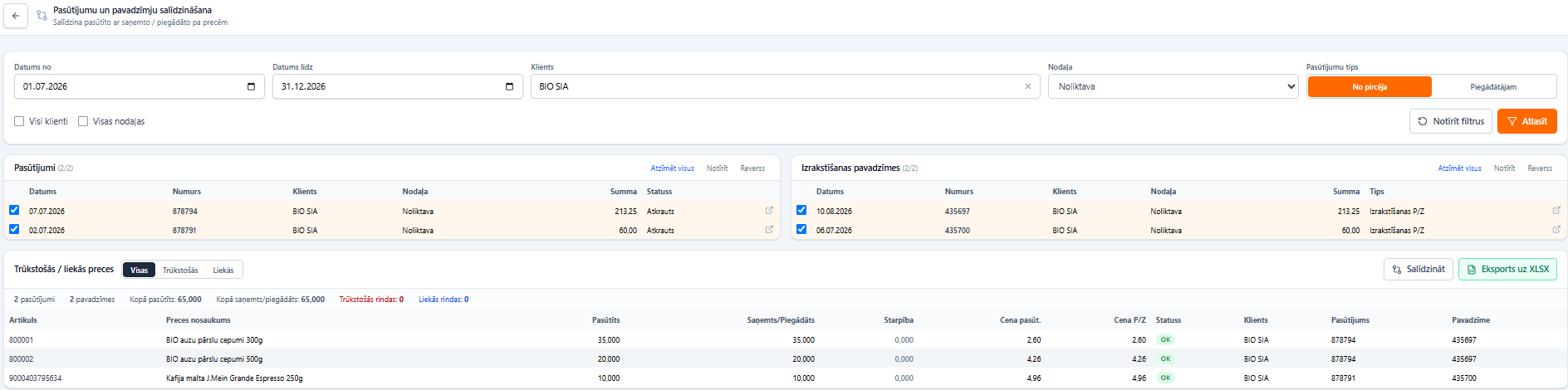
Ekrāna kreisajā pusē ir Pasūtījumi, bet labajā pusē — izvēlētajam pasūtījumu tipam atbilstošās Pavadzīmes.
Katrā sarakstā redzams dokumenta datums, numurs, klients, nodaļa, summa un statuss vai dokumenta tips. Ar atvēršanas ikonu rindas labajā pusē pasūtījumu vai pavadzīmi var atvērt jaunā pārlūka cilnē un pārbaudīt tās saturu.
Atzīmējiet vismaz vienu pasūtījumu un vismaz vienu pavadzīmi. Ātrākai atlasei abās pusēs pieejamas darbības:
-
Atzīmēt visus — atzīmē visus redzamos dokumentus;
-
Notīrīt — noņem visas atzīmes;
-
Reverss — atzīmē neatzīmētos un noņem atzīmes iepriekš atzīmētajiem dokumentiem.
Atzīmju skaits tiek rādīts blakus katra saraksta virsrakstam.
5. Veiciet salīdzināšanu
Nospiediet Salīdzināt  . Rezultātā sistēma apkopo visu atzīmēto pasūtījumu un visu atzīmēto pavadzīmju rindas pa precēm.
Kā tiek apkopoti daudzumi
Ja viena prece ir vairākos atlasītajos dokumentos, tās daudzumi tiek saskaitīti. Salīdzinājums tiek veikts par visu atlasīto dokumentu kopumu, nevis piesaistot katru pasūtījumu vienai konkrētai pavadzīmei.
Rezultātu tabulā redzamas kolonnas:
-
Artikuls un Preces nosaukums;
-
Pasūtīts — kopējais daudzums atlasītajos pasūtījumos;
-
Saņemts/Piegādāts — kopējais daudzums atlasītajās saņemšanas vai izrakstīšanas pavadzīmēs;
-
Starpība — pasūtītais daudzums mīnus saņemtais vai piegādātais daudzums;
-
Cena pasūt. un Cena P/Z — pēc daudzuma aprēķinātā vidējā cena atlasītajos dokumentos;
-
Statuss;
-
Klients, Pasūtījums un Pavadzīme — salīdzinājumā iesaistīto dokumentu informācija.
Virs tabulas redzams arī kopsavilkums: atlasīto pasūtījumu un pavadzīmju skaits, kopējais pasūtītais un saņemtais vai piegādātais daudzums, kā arī trūkstošo un lieko rindu skaits.
6. Rezultāta statusi
Katrai precei tiek piešķirts viens no šiem statusiem:
| Statuss | Nozīme |
|---|---|
| OK | Pasūtītais un saņemtais vai piegādātais daudzums sakrīt. |
| Trūkst | Pasūtīts vairāk, nekā saņemts vai piegādāts. Kolonnā Starpība ir pozitīvs daudzums. |
| Lieks | Saņemts vai piegādāts vairāk, nekā pasūtīts. Kolonnā Starpība ir negatīvs daudzums. |
| Nav P/Z | Prece ir pasūtījumā, bet nav nevienā atlasītajā pavadzīmē. |
| Nav pasūtījumā | Prece ir pavadzīmē, bet nav nevienā atlasītajā pasūtījumā. |
Ja rezultātā nav nevienas rindas, pārbaudiet, vai abās pusēs ir atzīmēts vismaz viens dokuments. Ja sistēma rāda, ka visas preces sakrīt, atlasītajos dokumentos nav trūkstošu vai lieku pozīciju.
7. Parādiet tikai neatbilstības
Virs rezultāta tabulas var izvēlēties:
-
Visas — parāda visas salīdzinātās preces, arī tās, kurām ir statuss OK;
-
Trūkstošās — parāda statusus Trūkst un Nav P/Z;
-
Liekās — parāda statusus Lieks un Nav pasūtījumā.
Šī izvēle nemaina pasūtījumu vai pavadzīmju atlasi. Tā tikai filtrē jau aprēķinātā rezultāta redzamās rindas.
8. Eksportējiet rezultātu uz XLSX
Pēc salīdzināšanas nospiediet Eksports uz XLSX. Tiks lejupielādēts fails pasut_pz_salidzinasana.xlsx.
Eksportā tiek iekļautas tās rindas, kuras atbilst izvēlētajam skatam Visas, Trūkstošās vai Liekās. XLSX failā var turpināt datu filtrēšanu, kārtošanu un papildu analīzi.
Ieteicamā darba secība
-
Atlasiet viena tipa un savstarpēji saistītus pasūtījumus.
-
Pārbaudiet klientu, nodaļu un periodu.
-
Labajā pusē atzīmējiet tikai tās pavadzīmes, kuras attiecas uz izvēlētajiem pasūtījumiem.
-
Nospiediet Salīdzināt.
-
Vispirms pārskatiet Trūkstošās, pēc tam Liekās preces.
-
Ar dokumenta atvēršanas ikonu pārbaudiet neatbilstošās rindas pasūtījumā vai pavadzīmē.
-
Ja rezultāts jānodod tālāk vai jāapstrādā, eksportējiet to uz XLSX.