Kā lietot preču sarakstu
1. Atveriet preču sarakstu
Galvenajā izvēlnē izvēlieties → Preces.
Preču saraksta logā tiek veikta ikdienas preču pārvaldība – preču pievienošana, rediģēšana, meklēšana, filtrēšana un atlikumu un cenu pārskatīšana.
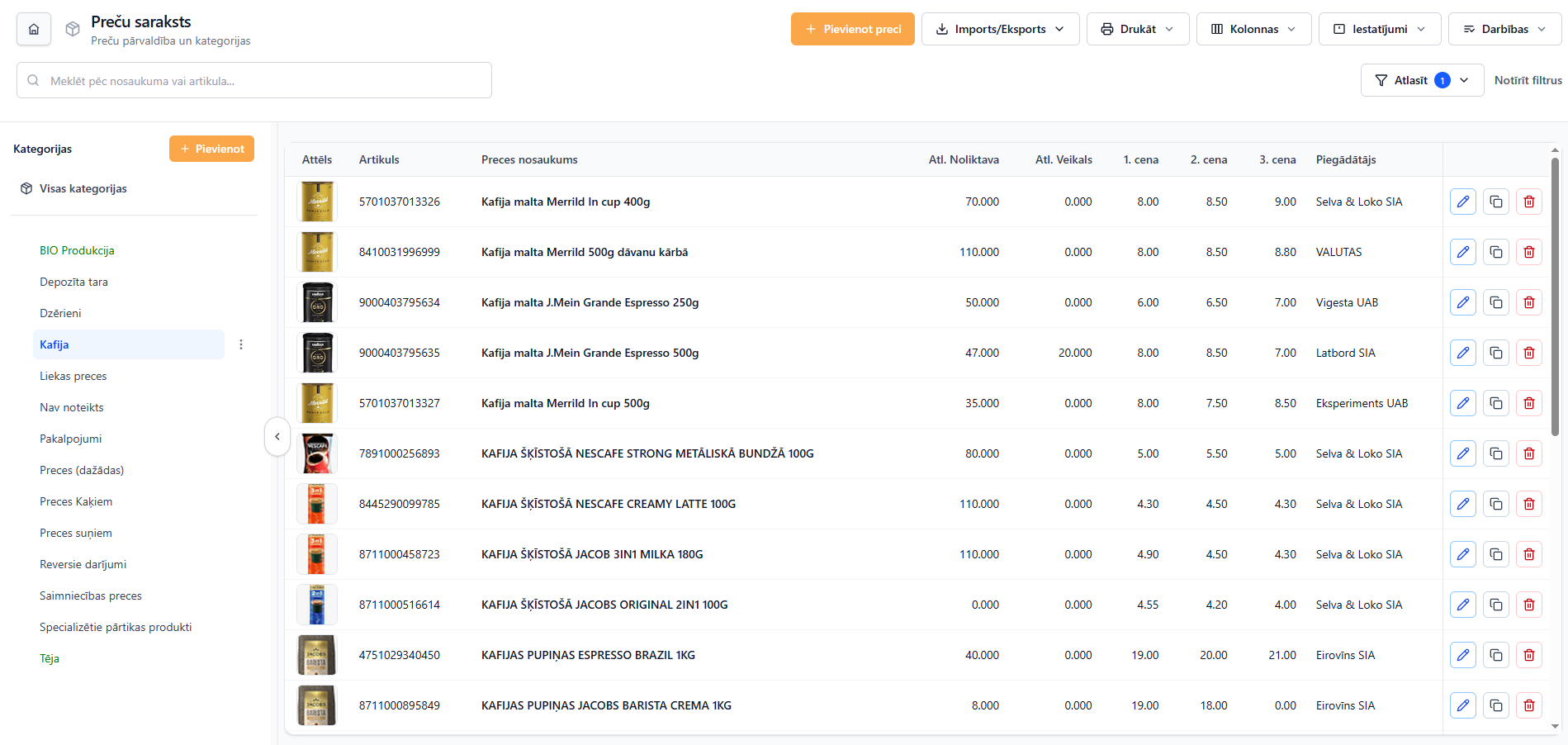
Šajā logā redzams preču saraksts, preču kategorijas un galvenās darbības ar precēm.
2. Atrodiet vajadzīgo preci
Ātrajā meklēšanā ievadiet preces nosaukumu vai artikulu. Ierakstot tekstu, saraksts tiek filtrēts atbilstoši ievadītajai informācijai.
Ja nepieciešams, izmantojiet filtrus:

- Kategorija
- Artikuls satur
- Nosaukums satur
- 1. cena
- Atlikums lielāks par
- Nerādīt neaktīvās preces
Lai noņemtu filtrus, nospiediet Notīrīt filtrus.
Kreisajā pusē var izvēlēties kategoriju. Izvēloties kategoriju, sarakstā paliek tikai šai kategorijai atbilstošās preces.
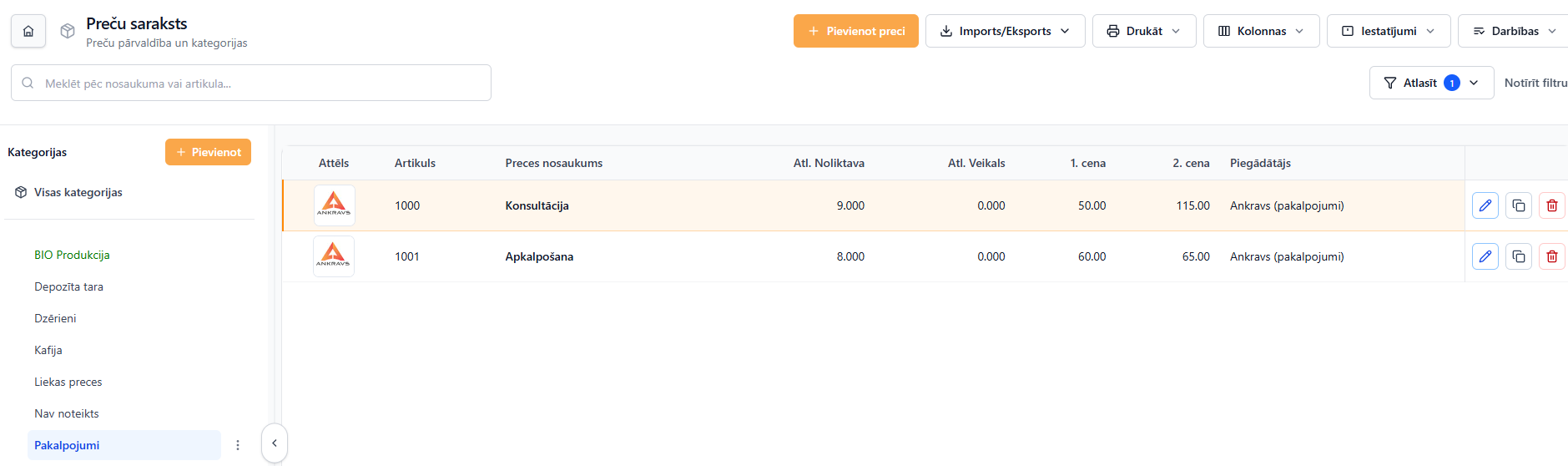
3. Iestatiet atlikumu rādīšanu preču sarakstā
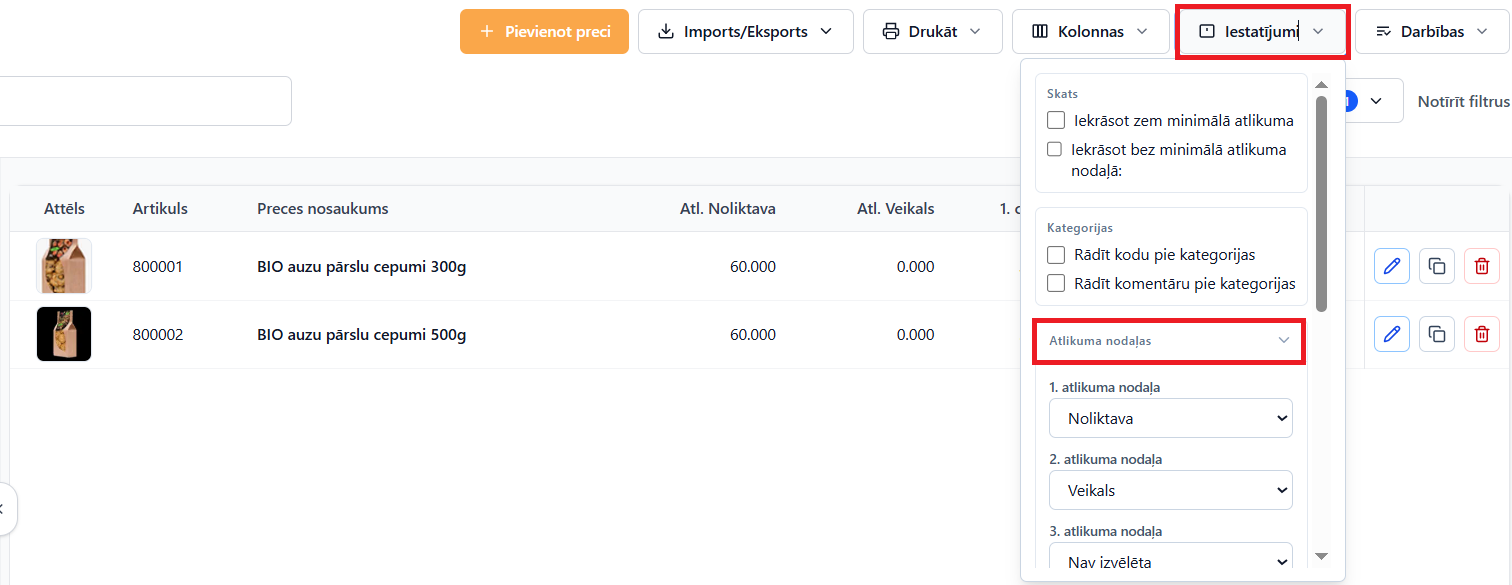
Preču sarakstā var norādīt, kuras noliktavas vai nodaļas atlikumus rādīt.
Lai izvēlētos atlikumu nodaļas, nospiediet Iestatījumi un sadaļā Atlikuma nodaļas norādiet vajadzīgās nodaļas.
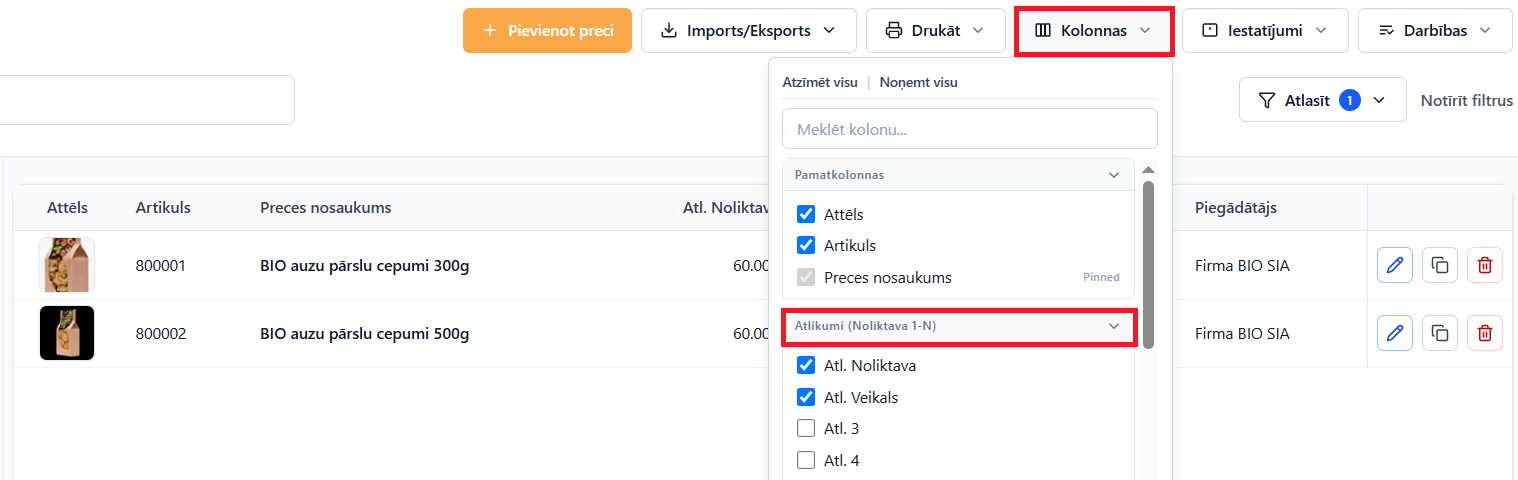
Ja nepieciešams preču sarakstā rādīt papildu atlikumu kolonnas, nospiediet Kolonnas un atzīmējiet vajadzīgās kolonnas.
Ieteikums
Ja strādājat ar vairākām noliktavām, iestatiet biežāk lietotās atlikumu nodaļas. Tas ļauj preču sarakstā uzreiz redzēt atlikumus pa vajadzīgajām noliktavām.
4. Iekrāsošana pēc minimālā atlikuma
Sadaļā Iestatījumi → Skats ir divi papildu skata slēdži:

• Iekrāsot zem minimālā atlikuma — iekrāso preces rindu sarkanā tonī, ja precei nodaļā ir iestatīts minimālais atlikums un tekošais atlikums ir zem tā.
• Iekrāsot bez minimālā atlikuma nodaļā — iekrāso preces rindu dzeltenā tonī, ja precei šajā nodaļā minimālais atlikums vispār nav iestatīts.
Svarīgi
Lai šie iestatījumi darbotos, sadaļā Iestatījumi → Atlikuma nodaļas jābūt izvēlētai "1. atlikuma nodaļa". Iekrāsošana vienmēr vērtē tieši šo, pirmo, izvēlēto nodaļu — ja tā nav norādīta, rindas netiek iekrāsotas neatkarīgi no tā, vai slēdži ir ieslēgti.
5. Pievienojiet jaunu preci
Lai izveidotu jaunu preci, nospiediet Pievienot preci.

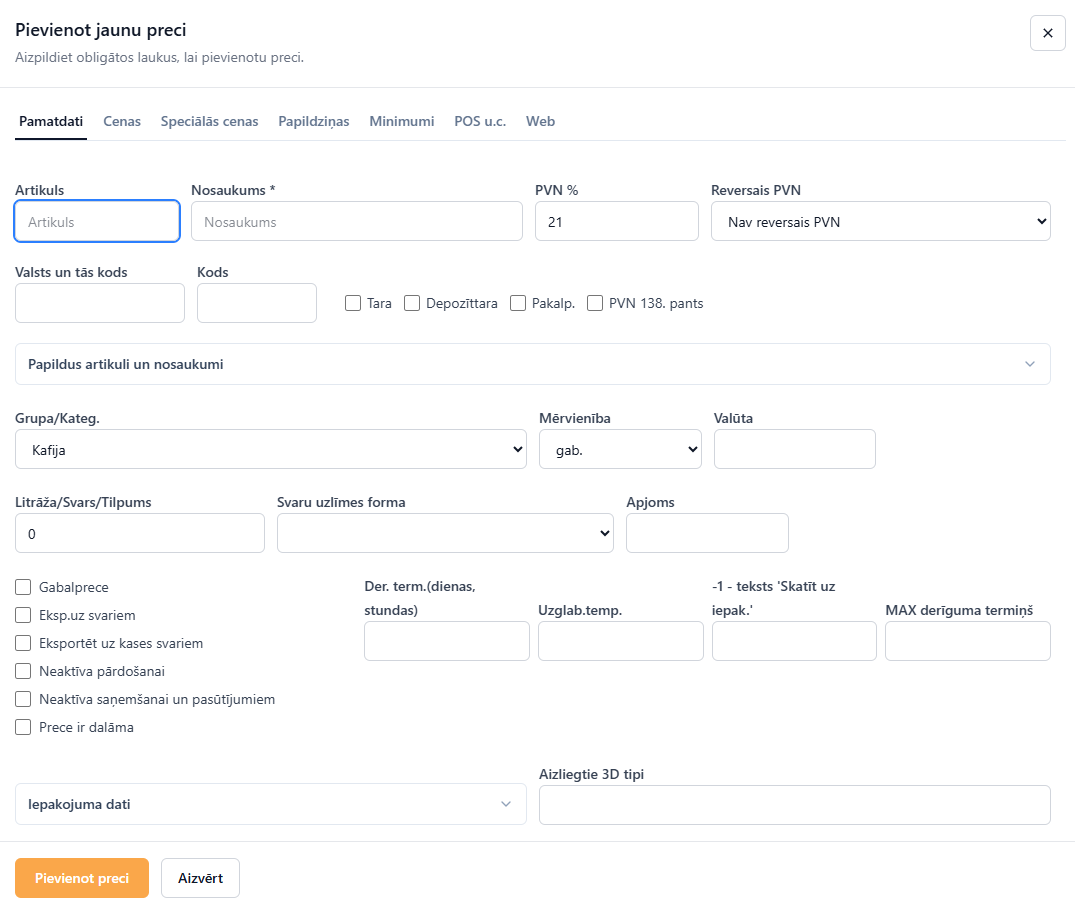
Atvērsies preces kartīte ar cilnēm Pamatdati, Cenas, Speciālās cenas, Papildziņas, Minimumi, POS u.c. un Web.
6. Aizpildiet pamatdatus
Cilnē Pamatdati ievadiet preces artikulu un nosaukumu.
Obligātie lauki
Lai saglabātu preci, jābūt aizpildītam laukam Nosaukums un izvēlētai Grupai/Kategorijai.
Ja grupa vai kategorija nav izvēlēta, preci saglabāt nevarēs.
Ja nepieciešams, aizpildiet PVN, reverso PVN, valsts kodu, mērvienību, valūtu, litrāžu, svaru uzlīmes formu un citus pamatdatu laukus.
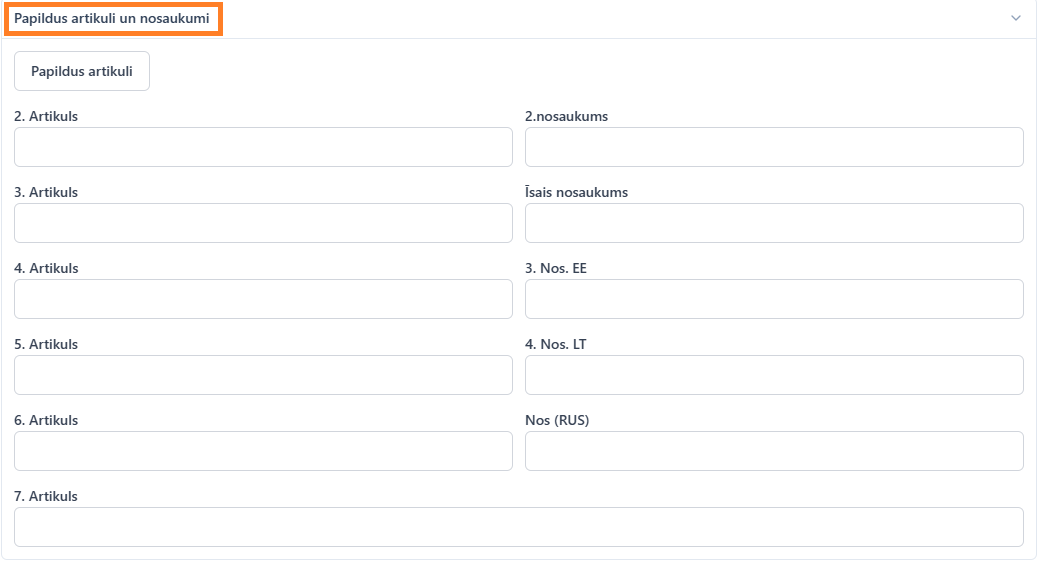
Ja precei ir papildu artikuli vai nosaukumi, atveriet sadaļu Papildus artikuli un nosaukumi un aizpildiet vajadzīgos laukus.
Ja prece vairs nav aktīva pārdošanai, atzīmējiet Neaktīva pārdošanai.
7. Aizpildiet cenas
Atveriet cilni Cenas.
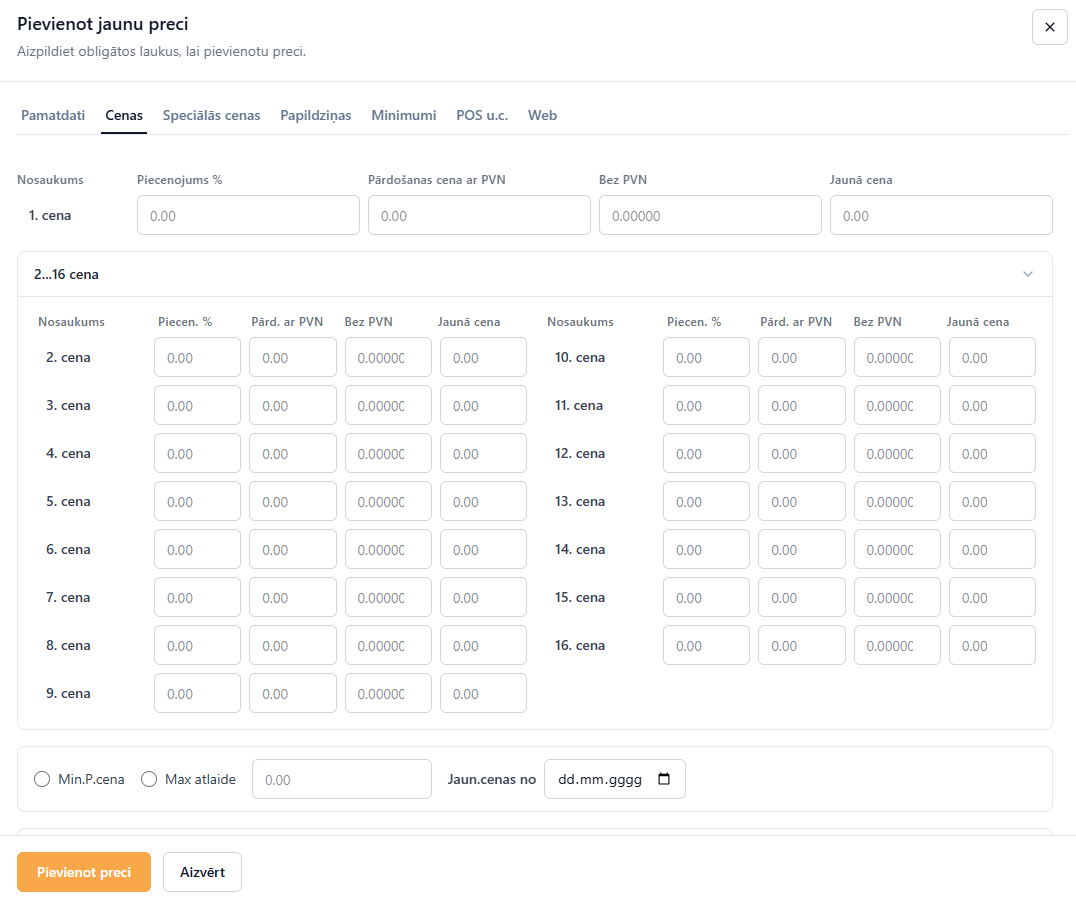
Aizpildiet 1. cena datus: piecenojumu, pārdošanas cenu ar PVN, cenu bez PVN un jauno cenu, ja tāda jāievada.
Ja precei ir vairākas pārdošanas cenas, atveriet sadaļu 2...16 cena un aizpildiet vajadzīgās cenas.
Ja nepieciešams, norādiet Min.P.cena, Max atlaide, Min.uzcenojums % vai datumu laukā Jaun.cenas no.
Ja izvēlēts Min.uzcenojums % un ievadīta vērtība lielāka par 0, izrakstīšanas pavadzīmē, pievienojot vai labojot preces pozīciju, sistēma pārbauda uzcenojumu pret pozīcijas iepirkuma cenu. Ja uzcenojums ir zemāks par norādīto, pozīciju nevar saglabāt, un sistēma parāda paziņojumu.
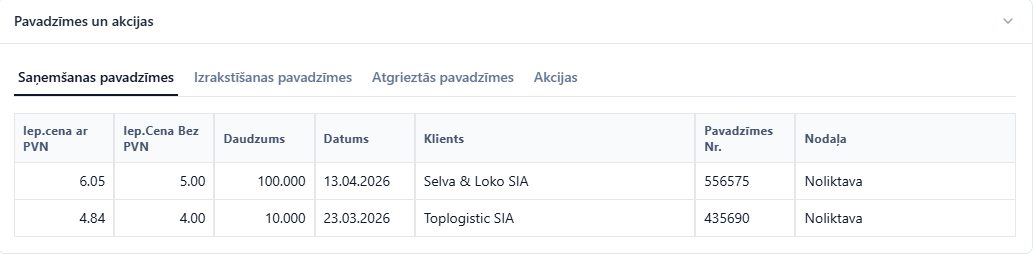
Šajā cilnē var apskatīt arī ar preci saistītās saņemšanas pavadzīmes, izrakstīšanas pavadzīmes, atgrieztās pavadzīmes un akcijas.
8. Aizpildiet papildu informāciju
Ja precei jānorāda speciālās cenas, izmantojiet cilni Speciālās cenas.
Minimālos atlikumus pa nodaļām aizpildiet cilnē Minimumi.
POS un kases iestatījumus aizpildiet cilnē POS u.c..
Informāciju publicēšanai internetveikalā aizpildiet cilnē Web.
9. Saglabājiet preci
Pēc datu pārbaudes nospiediet Saglabāt vai Pievienot preci.
 vai
vai
Ja sistēma parāda, ka atkārtojas preces artikuls, pārbaudiet artikula lauku un ievadiet unikālu artikulu.
Pēc saglabāšanas prece būs redzama preču sarakstā.
Katras preces rindas labajā pusē pieejamas ātrās darbības.

Rediģēt – atvērt preces kartīti labošanai. Kopēt – izveidot esošās preces kopiju. Dzēst – dzēst preci no sistēmas.
10. Imports, eksports un drukāšana
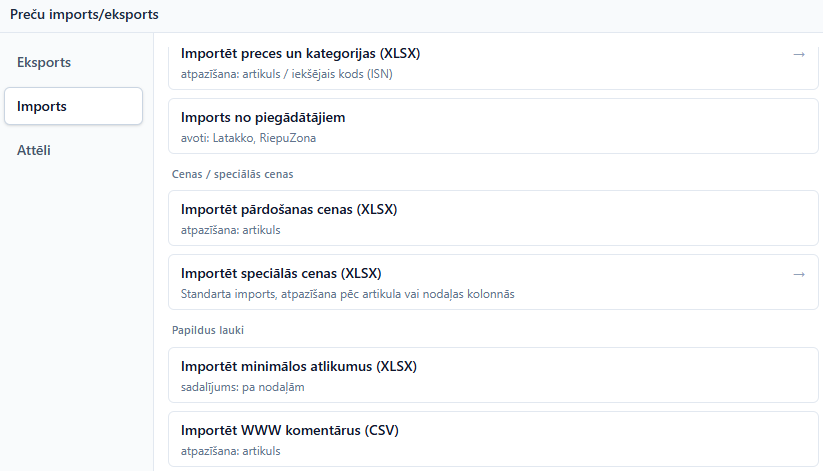
Izvēlnes Darbības sadaļās Imports un Eksports var eksportēt preču sarakstu XLSX failā, importēt preces un kategorijas, pārdošanas cenas, speciālās cenas, minimālos atlikumus, WWW komentārus vai preču attēlus.
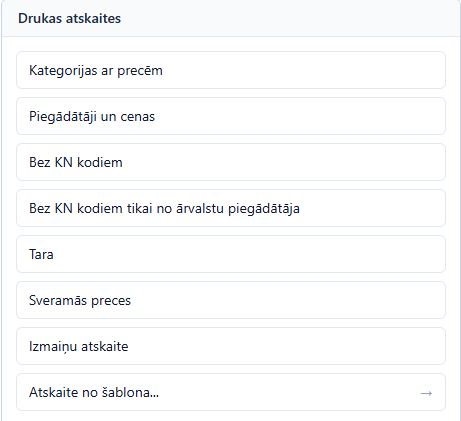
Izvēlnē Drukāt pieejamas preču atskaites, piemēram, kategorijas ar precēm, piegādātāji un cenas, preces bez KN kodiem, tara, sveramās preces un izmaiņu atskaite.
Preču un kategoriju imports no XLSX faila
Lejupielādēt preču klasifikatora importa paraugu (XLSX)
- Atveriet paraugu Excel un aizstājiet visas parauga datu rindas ar savām precēm.
- Datus ievadiet pirmajā darbgrāmatas lapā, saglabājot kolonnu nosaukumus pirmajā rindā. Kolonnu secību drīkst mainīt. Artikulus ievadiet kā tekstu, lai nezaudētu sākuma nulles.
- Saglabājiet failu XLSX formātā. Preču sarakstā izvēlieties Darbības → Imports → Importēt preces un kategorijas (XLSX) un norādiet failu.
- Pēc importa pārbaudiet izveidoto, atjaunoto un kļūdaino rindu skaitu, kā arī ignorēto kolonnu sarakstu.
Svarīgākās parauga kolonnas:
| Kolonna | Kas jānorāda |
|---|---|
| ARTIKULS | Obligāts preces 1. artikuls, pēc kura programma atpazīst preci. |
| GNOS | Preces nosaukums. Aizpildiet, veidojot jaunas preces. |
| ARTIKULS2 | Preces 2. artikuls, ja tāds nepieciešams. |
| ISCATEGORIE | Preču kategorijas nosaukums. Trūkstošu kategoriju programma izveido. |
| PARDCENA1, PARDCENA2 | Preces pārdošanas cenas. Ievadiet skaitliskas vērtības. |
| MERVIENIBA | Mērvienība, piemēram, gab. |
| NODOKLIS | PVN likme procentos, piemēram, 21. |
| images | Preces attēla HTTP vai HTTPS saite, ja attēls jāielādē. Attēla lejupielāde notiek fonā. |
Virsgrupa
Ja jāimportē arī kategorijas virsgrupa, parauga kolonnas ISCATEGORIE_PARENT nosaukumu nomainiet uz ISPARENT. Programma virsgrupu nolasa no ISPARENT; sākotnējais parauga kolonnas nosaukums tiek ignorēts.
Ja prece ar norādīto ARTIKULS jau pastāv, imports atjauno failā aizpildītos laukus. Tukšas šūnas esošās vērtības neizdzēš. Lai esošas preces lauku notīrītu, šūnā ierakstiet #CLEAR (lielie/mazie burti nav svarīgi) – lauks tiks atiestatīts uz tukšu. #CLEAR darbojas arī atsaucēm (piegādātājs, kategorijas ISCATEGORIE1–ISCATEGORIE3, sertifikāts, akcīzes grupa) un sortimenta grupām. Jaunai precei #CLEAR tiek ignorēts. Nevar notīrīt ARTIKULS, GNOS, ISCATEGORIE, NODOKLIS; kolonnām ISPARENT, MINIMUMS, kontu un cenu formulu kolonnām #CLEAR netiek atbalstīts, un rinda tiek uzrādīta kā kļūdaina. Ja artikuls nav atrasts, tiek izveidota jauna prece. Ja vienam artikulam atbilst vairākas preces, rinda netiek importēta un rezultātā tiek parādīta kļūda.
Ja imports izdevies daļēji, izlabojiet norādītās kļūdas un atkārtoti importējiet tikai kļūdainās rindas.
Preču atribūtu imports no XLSX faila
Lejupielādēt preču atribūtu importa paraugu (XLSX)
Imports pievieno vai atjauno preču atribūtus (preces kartītes cilnē Web → Atribūti). Poga ir pieejama tikai lietotājam, kuram ir tiesības veidot jaunas preces.
- Atveriet paraugu Excel un aizstājiet parauga datu rindas ar savām. Katra rinda ir viens preces atribūts.
- Datus ievadiet pirmajā darbgrāmatas lapā, saglabājot kolonnu nosaukumus pirmajā rindā. Kolonnu secību drīkst mainīt. Artikulus ievadiet kā tekstu, lai nezaudētu sākuma nulles.
- Saglabājiet failu XLSX formātā. Preču sarakstā izvēlieties Darbības → Imports → Atribūtu imports no XLSX un norādiet failu.
- Pēc importa pārbaudiet kopsavilkumu: pievienoto un aizvietoto atribūtu skaitu, kļūdainās rindas un neatrastās preces.
Parauga kolonnas:
| Kolonna | Kas jānorāda |
|---|---|
| ARTIKULS | Obligāts preces 1. artikuls, pēc kura programma atrod preci. |
| GRUPAS_ID | Atribūta grupas identifikators, piemēram, 33. Kopā ar GNOS nosaka, vai atribūts jau eksistē. |
| GNOS | Obligāts atribūta nosaukums, piemēram, Sezona. |
| VERTIBA | Obligāta atribūta vērtība, piemēram, Vasaras. |
| VERTIBA2–VERTIBA5 | Vērtība citām valodām vai variantiem. Ja šūna ir tukša, programma tajā ieraksta VERTIBA vērtību. |
| ATRIBUTS_TIPS | 1 – atribūts, 2 – opcija. Ja šūna ir tukša vai 0, tiek izmantots 1. |
Programma preci atrod pēc ARTIKULS, bet atribūtu – pēc kombinācijas GRUPAS_ID un GNOS (neņemot vērā lielos/mazos burtus un atstarpes malās). Ja preces atribūts ar šādu kombināciju jau ir, tā vērtības tiek aizvietotas ar faila vērtībām; ja nav, atribūts tiek pievienots. Atribūta lauks Obligāts netiek mainīts.
Ja prece ar norādīto ARTIKULS netiek atrasta, rinda tiek izlaista un imports turpinās. Kopsavilkumā tiek parādīts neatrasto preču skaits un artikulu saraksts. Ja vienam artikulam atbilst vairākas preces, atribūti tiek ierakstīti katrai no tām. Rindas ar tukšu ARTIKULS, GNOS vai VERTIBA vai nederīgu ATRIBUTS_TIPS netiek importētas un tiek uzrādītas kā kļūdainas.