Kā lietot nodaļu sarakstu
1. Atveriet nodaļu sarakstu
Izvēlnē izvēlieties → Nodaļas.
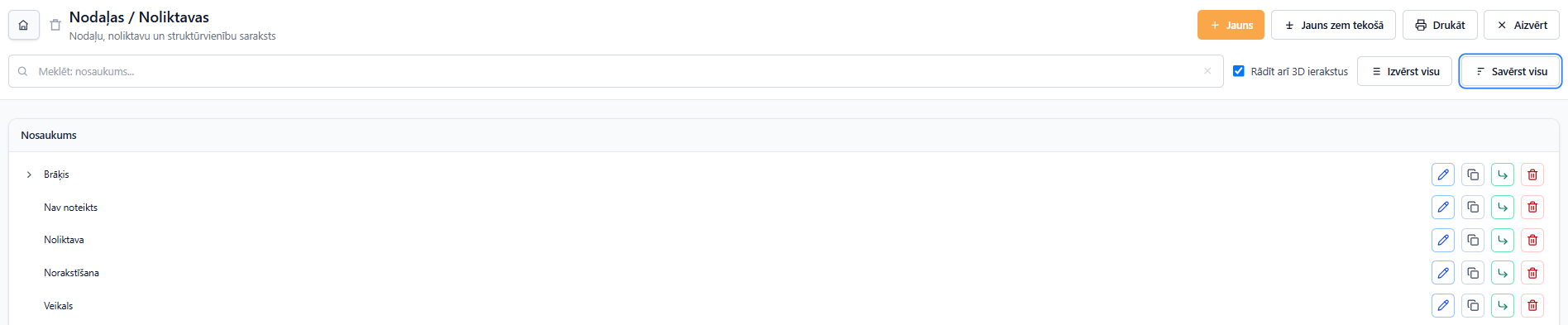
Šajā logā redzams Nodaļas / Noliktavas saraksts. Nodaļas tiek attēlotas koka veidā, tāpēc zem galvenajām nodaļām var būt apakšnodaļas, noliktavas vai struktūrvienības.
2. Atrodiet vajadzīgo nodaļu
Meklēšanas laukā ievadiet nodaļas vai noliktavas nosaukumu.
Lai notīrītu meklēšanu, nospiediet meklēšanas lauka krustiņu - notīrīt meklēšanu.

Ja nepieciešams redzēt 3D noliktavas vietas, atzīmējiet Rādīt arī 3D ierakstus.

Lai atvērtu visu koku, nospiediet Izvērst visu. Lai koku savilktu, nospiediet Savērst visu.
 vai
vai 
3. Pievienojiet jaunu nodaļu
Lai izveidotu jaunu nodaļu vai noliktavu, nospiediet Jauns.
Lai izveidotu apakšnodaļu zem izvēlētās nodaļas, vispirms izvēlieties nodaļu sarakstā un pēc tam nospiediet Jauns zem tekošā.
Atvērsies nodaļas kartīte.
4. Aizpildiet nodaļas pamatdatus
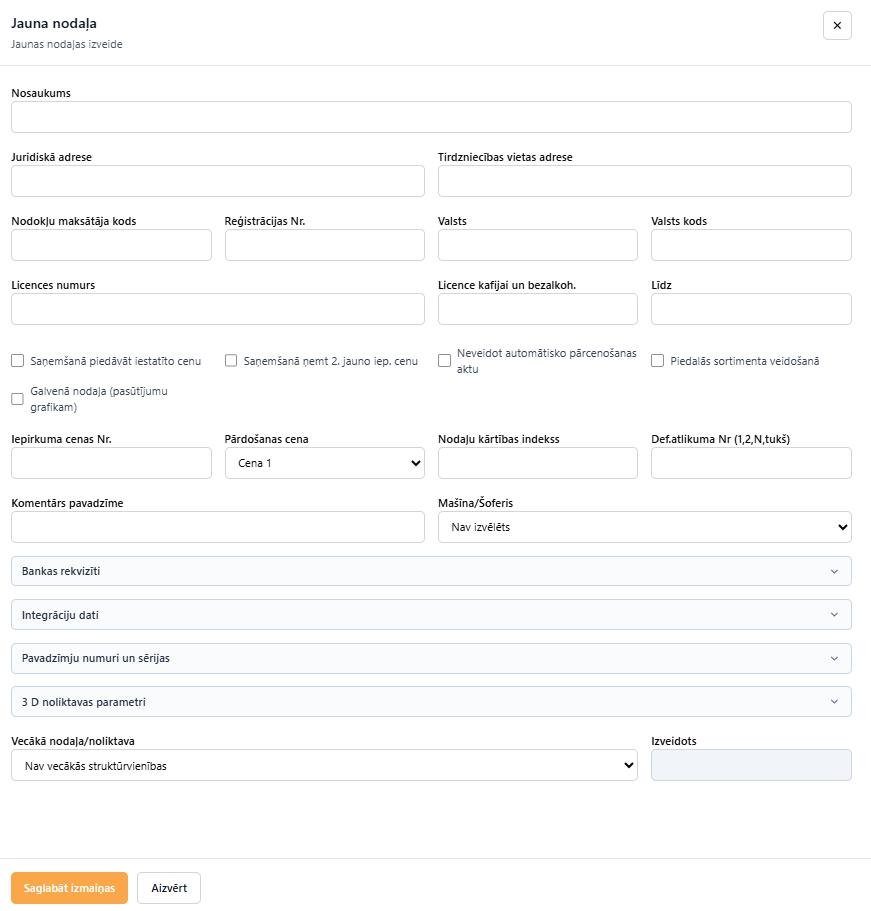
Aizpildiet lauku Nosaukums.
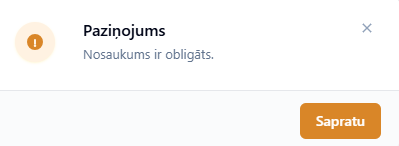
Lauks Nosaukums ir obligāts.
Ja nodaļa ir jāiekļauj zem citas nodaļas, pārbaudiet lauku Vecākā nodaļa/noliktava.
Ja nepieciešams, aizpildiet juridisko adresi, tirdzniecības vietas adresi, nodokļu maksātāja kodu, reģistrācijas numuru, valsti un valsts kodu.
Norādiet licences datus, pārdošanas cenas numuru, iepirkuma cenas numuru, nodaļu kārtības indeksu un noklusēto atlikuma numuru, ja šie dati nodaļai ir jāizmanto dokumentos vai atskaitēs.
Ja nodaļai jābūt galvenajai pasūtījumu grafikam, atzīmējiet Galvenā nodaļa (pasūtījumu grafikam).
5. Aizpildiet papildu iestatījumus
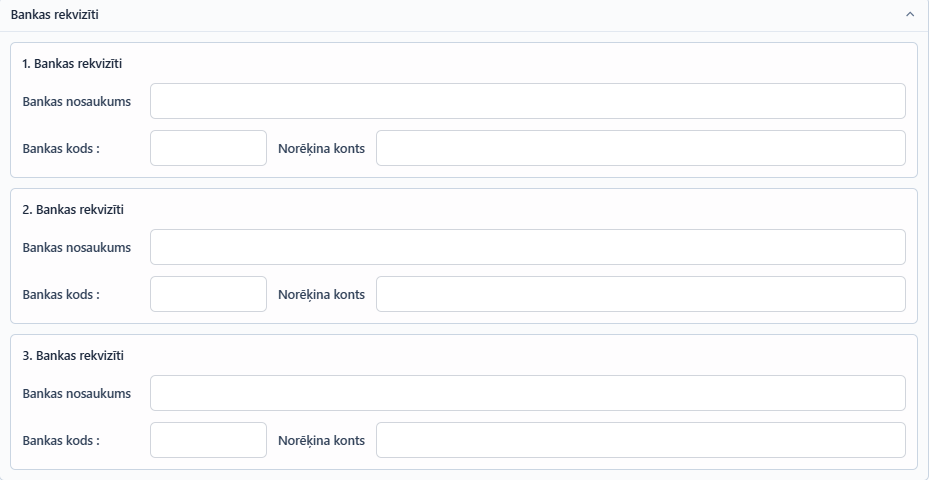
Ja nepieciešams, aizpildiet bankas rekvizītus sadaļā Bankas rekvizīti.
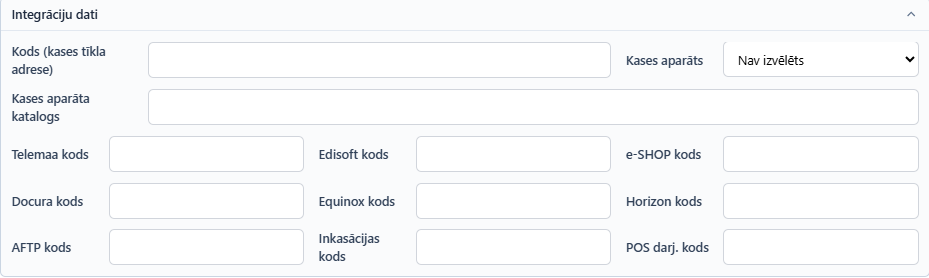
Integrāciju kodus, kases tīkla kodu, kases aparāta tipu un citus ārējo sistēmu laukus aizpildiet sadaļā Integrāciju dati.
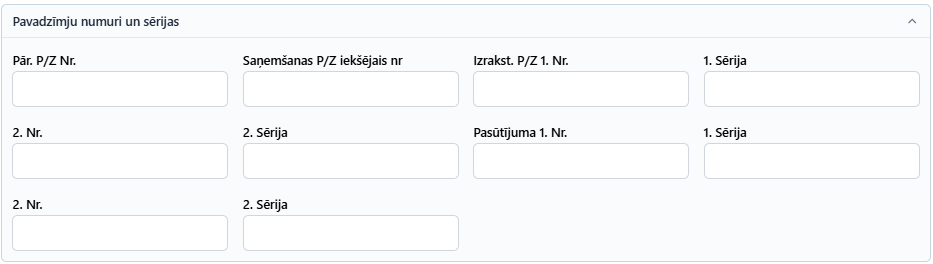
Pavadzīmju un pasūtījumu numerāciju aizpildiet sadaļā Pavadzīmju numuri un sērijas.
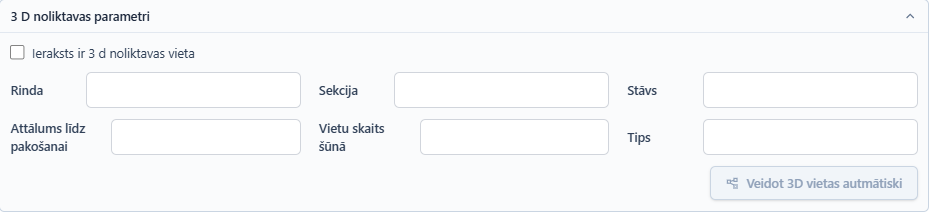
Ja ieraksts ir 3D noliktavas vieta, atveriet sadaļu 3 D noliktavas parametri un atzīmējiet Ieraksts ir 3 d noliktavas vieta.
6. Saglabājiet nodaļu
Pēc datu pārbaudes nospiediet Saglabāt.
Ja nodaļas nosaukums nav ievadīts, sistēma parādīs paziņojumu “Nosaukums ir obligāts”.
Ievadiet nodaļas nosaukumu un saglabājiet.
Pēc saglabāšanas nodaļa būs redzama nodaļu un noliktavu sarakstā.
7. Labojiet, dzēsiet vai drukājiet
Ja kāda rinda ievadīta kļūdaini, atveriet to labošanai vai dzēsiet un ievadiet no jauna.
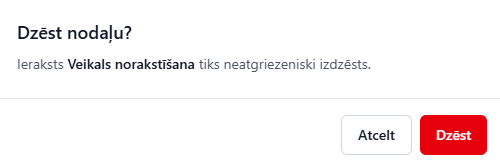
Lai dzēstu nodaļu, izmantojiet rindas dzēšanas darbību un apstipriniet dzēšanu dialogā Dzēst nodaļu?.
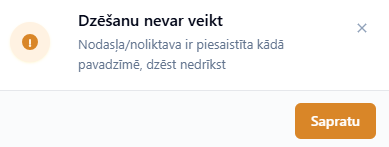
Ja nodaļa vai noliktava jau tika izmantota dokumentos, dzēšana netiks atļauta.
Lai izdrukātu sarakstu, nospiediet Drukāt.
Nospiediet Atpakaļ vai Aizvērt, lai atgrieztos iepriekšējā skatā.