Kā ievadīt saņemšanas pavadzīmi
1. Atveriet saņemšanas pavadzīmju sarakstu
Izvēlnē izvēlieties Dokumenti → Saņemšana.
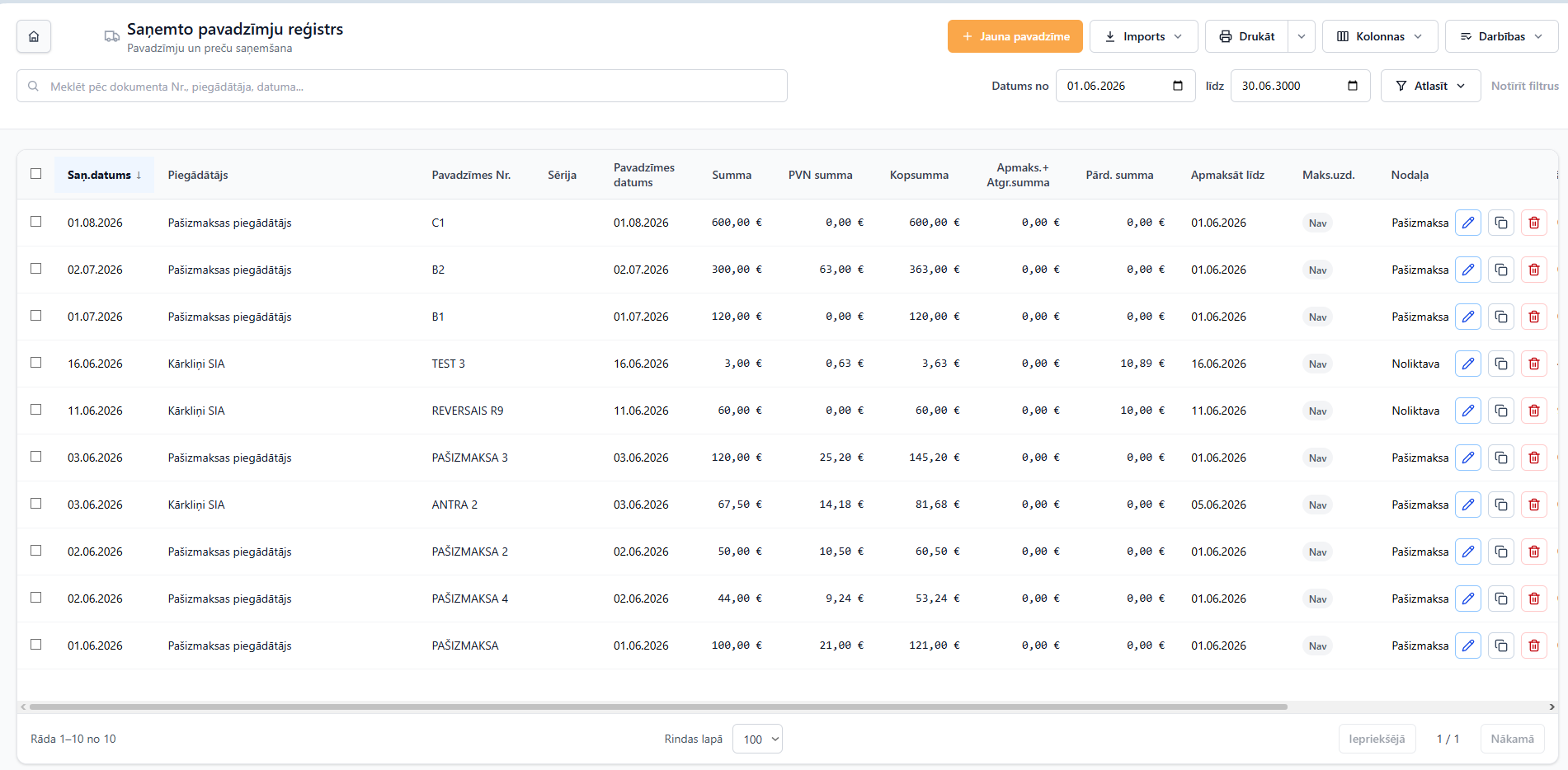
Šajā skatā redzams saņemšanas pavadzīmju saraksts.
2. Ievadiet pavadzīmi no foto, PDF vai XLSX ar AI
Saņemšanas pavadzīmi var izveidot arī no piegādātāja dokumenta attēla, PDF vai Excel XLSX faila:
- Saņemšanas pavadzīmju sarakstā atveriet izvēlni Jauna pavadzīme.

- Izvēlieties Ievadīt no foto/PDF (AI). Šī izvēlne atbalsta arī XLSX failus.
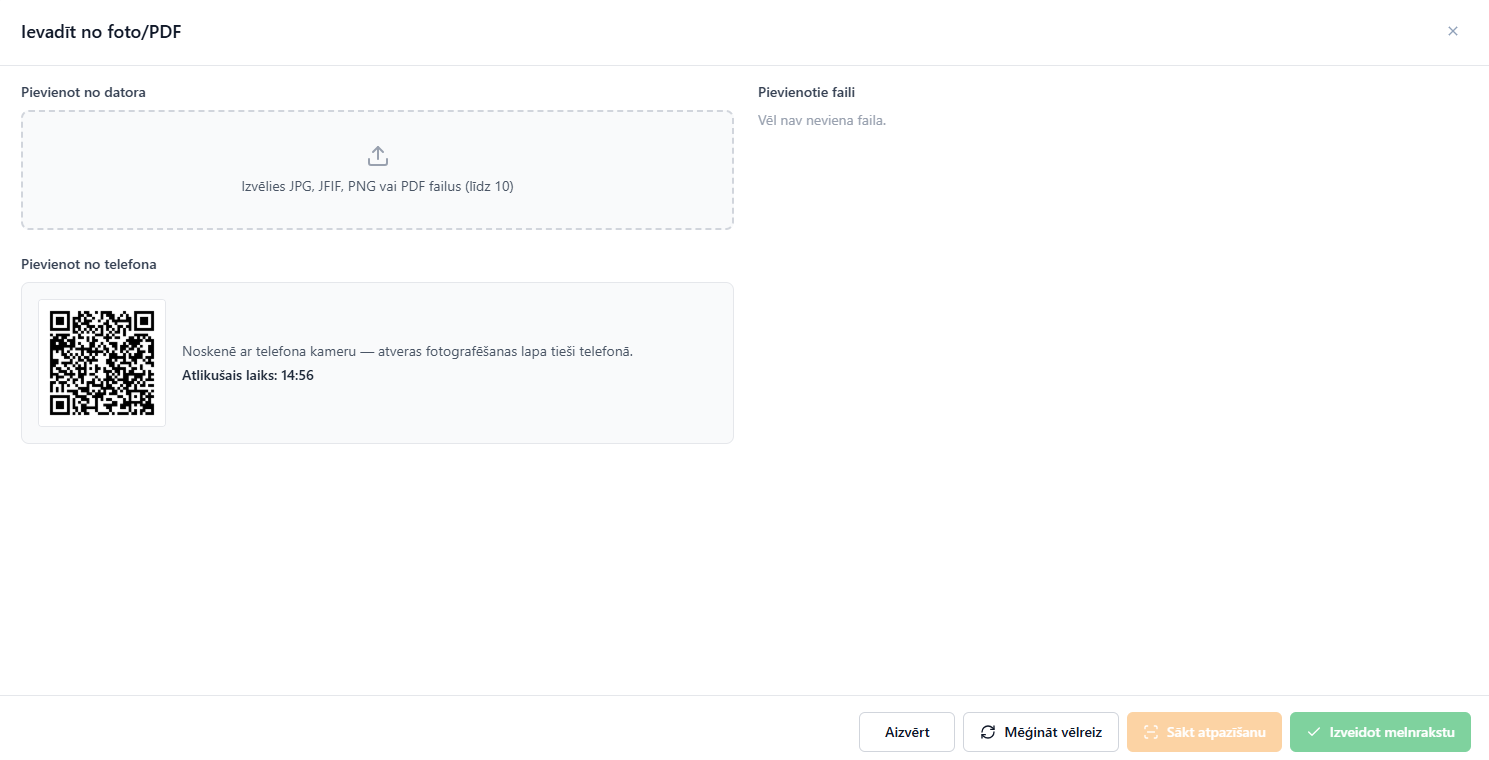 .
. - Pievienojiet dokumentu vienā no veidiem:
- datorā izvēlieties JPG, JFIF, PNG, PDF vai XLSX failus — vienā reizē var pievienot līdz 10 failiem;
- noskenējiet ekrānā redzamo QR kodu ar telefona kameru un atvērtajā lapā nofotografējiet dokumentu vai izvēlieties failus no galerijas. XLSX failu pievienojiet datorā.
- Ja failus pievienojāt datorā, nospiediet Sākt atpazīšanu
 . Telefonā pēc failu pievienošanas nospiediet Pabeigt.
 - Sagaidiet, līdz sistēma atpazīst pavadzīmes galveni un preču rindas.
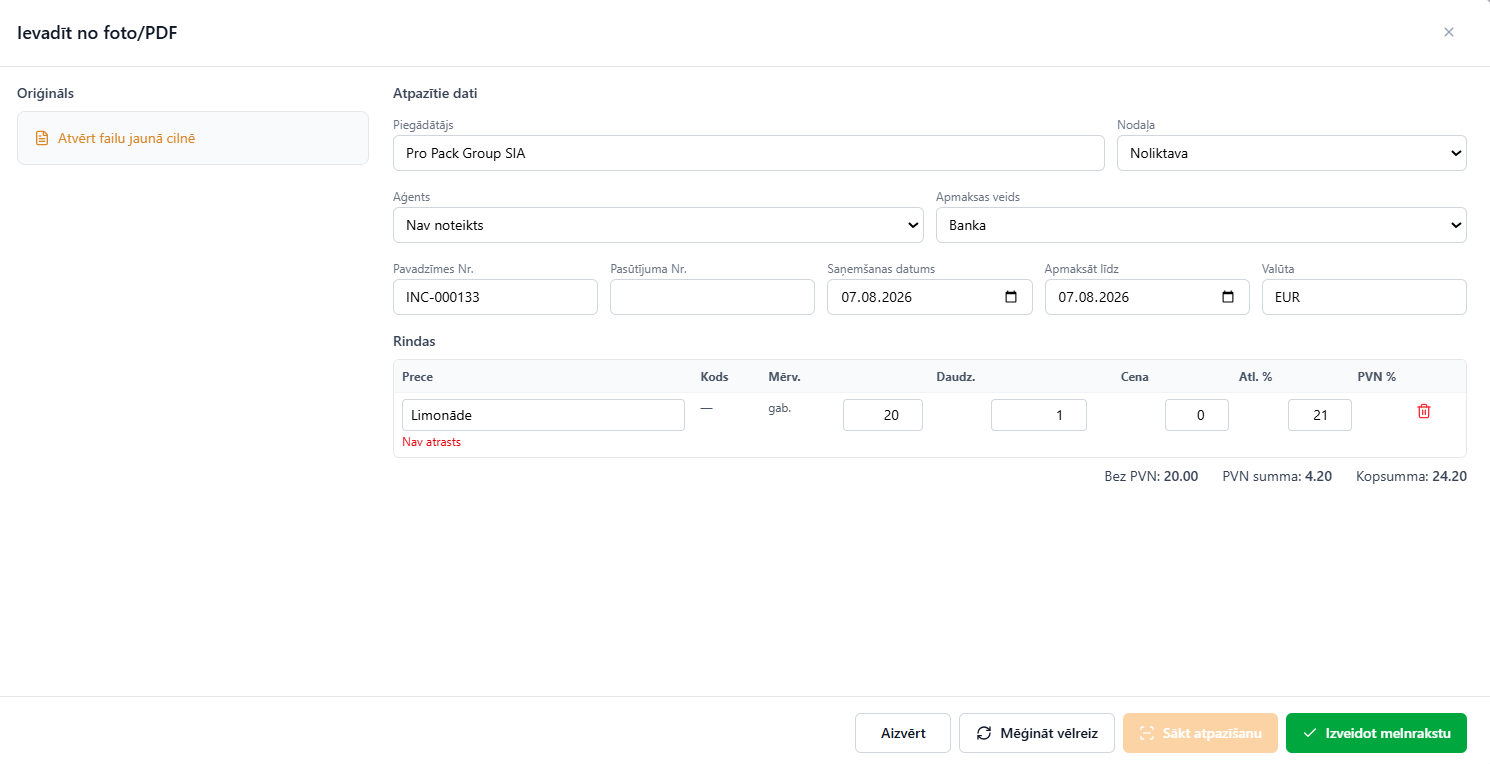 .
. - Salīdziniet atpazītos datus ar dokumenta oriģinālu. Pārbaudiet piegādātāju, nodaļu, aģentu, apmaksas veidu, pavadzīmes numuru, saņemšanas datumu, valūtu un visas preču rindas.
- Ja piegādātājs vai prece nav atrasta automātiski, atrodiet un izvēlieties pareizo ierakstu manuāli. Nepareizu preču rindu var dzēst.
- Kad dati ir pārbaudīti, nospiediet Izveidot melnrakstu
 . Sistēma izveidos saņemšanas pavadzīmi un atvērs to turpmākai pārbaudei un labošanai.
Pārbaudiet atpazītos datus
AI atpazīšanas rezultāts var būt neprecīzs. Īpaši pārbaudiet dzintara krāsā izceltos laukus, preču atbilstību, daudzumu, cenu, atlaidi un PVN likmi. Poga Izveidot melnrakstu kļūst pieejama tikai tad, kad ir izvēlēts piegādātājs un katrai rindai piesaistīta prece, kā arī aizpildīti pārējie obligātie lauki.
Ja atpazīšana neizdodas, izlabojiet norādīto problēmu un nospiediet Mēģināt vēlreiz. 
XLSX ievade ar AI
AI ievadei var izmantot piegādātāja Excel dokumentu ar tā sākotnējo kolonnu izkārtojumu. Nav jāizmanto pozīciju importa paraugs vai vairāku pavadzīmju importa fails PAVADZIMES.XLSX. AI atpazīst faila saturu, pārbaudes logā oriģināls tiek parādīts kā tabula, un pēc datu pārbaudes var izveidot saņemšanas pavadzīmi.
XLSX failā tiek nolasītas tikai redzamās lapas. Vienā failā atļautas līdz 5 aizpildītām lapām, līdz 500 aizpildītām rindām katrā lapā un līdz 60 kolonnām. Ja failā ir formulas, pirms augšupielādes atveriet un saglabājiet to Excel, lai būtu pieejamas aprēķinātās vērtības. Artikulus un kodus ar sākuma nullēm saglabājiet kā tekstu. Oriģinālais XLSX fails pēc pavadzīmes izveides tiek pievienots tās pielikumiem.
3. Izveidojiet jaunu pavadzīmi manuāli
Lai izveidotu jaunu saņemšanas pavadzīmi, nospiediet pogu Jauna pavadzīme.
Pēc pogas nospiešanas atvērsies jaunas saņemšanas pavadzīmes ievades forma.
4. Aizpildiet pavadzīmes galveni
Aizpildiet saņemšanas datumu, pavadzīmes datumu, pavadzīmes numuru, nodaļu un piegādātāju.
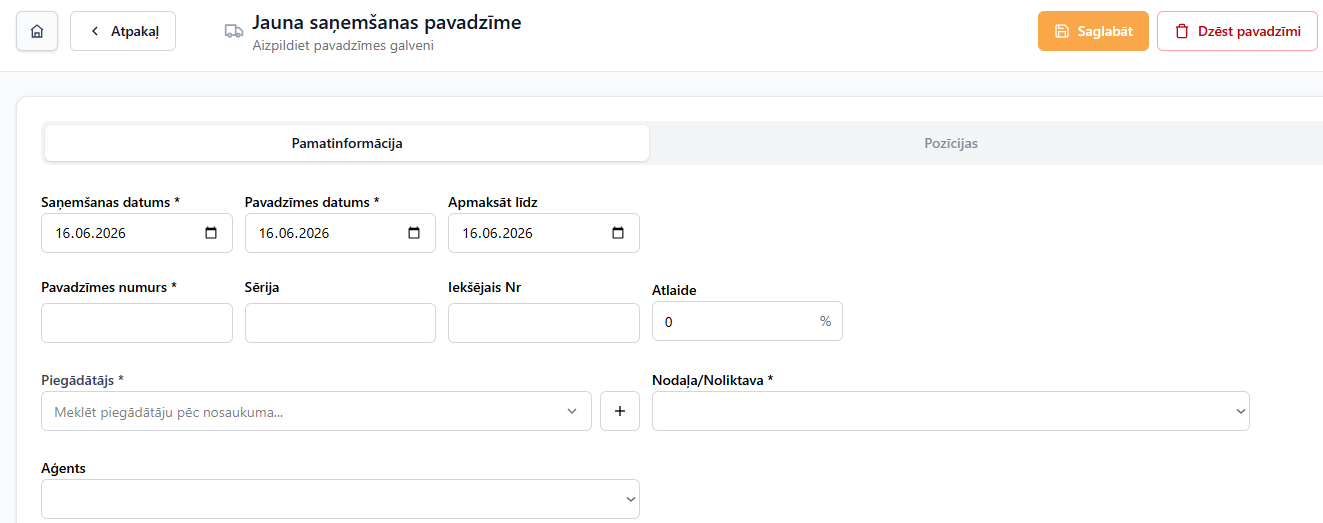
Jaunas saņemšanas pavadzīmes ievades forma.
Ja piegādātāja nav sarakstā, nospiediet pogu "+" un pievienojiet jaunu piegādātāju.
Pēc galvenes aizpildīšanas nospiediet Saglabāt.
5. Pievienojiet preces pavadzīmei
Pēc pavadzīmes galvas saglabāšanas atvērsies cilne Pievienot pozīciju jau ar jaunas pozīcijas pievienošanas logu.
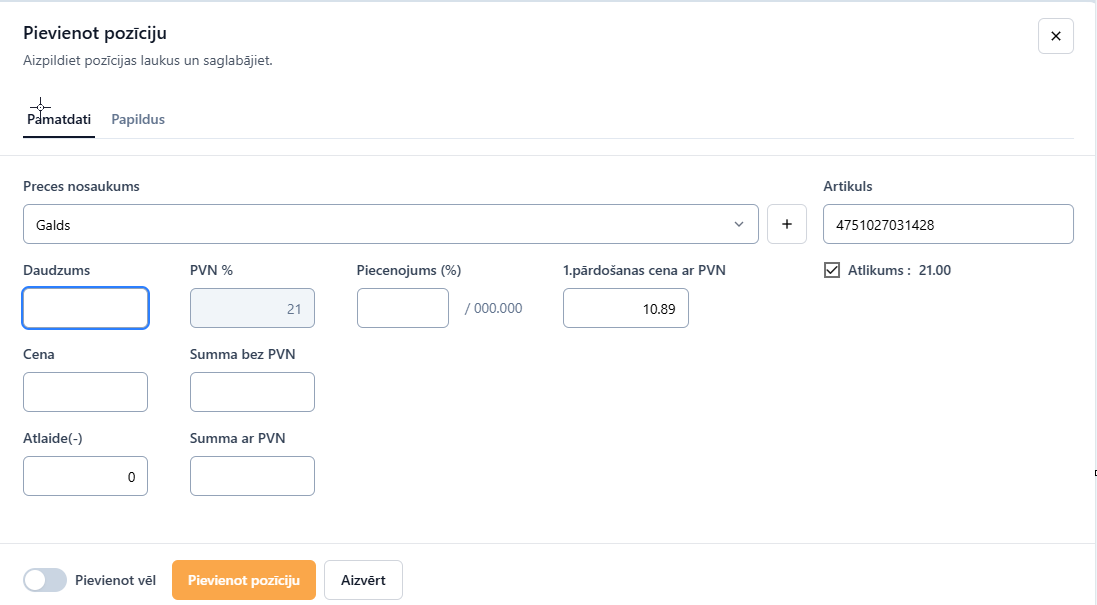
Izvēlieties preci laukā Preces nosaukums. Preci var meklēt pēc nosaukuma, koda vai artikula, ievadot daļu no meklējamā teksta.
Ja prece nav atrasta, pievienojiet to, nospiežot pogu +.
Aizpildiet daudzumu, pārdošanas cenu un iepirkuma cenu.
Ja pavadzīmē jāievada vairāk nekā viena prece, ieslēdziet Pievienot vēl.

Lai pievienotu preci pavadzīmei, nospiediet Pievienot pozīciju.
Pozīciju imports vienā saņemšanas pavadzīmē
Lejupielādēt saņemšanas pavadzīmes pozīciju paraugu (XLSX)
Izmantojiet šo paraugu, lai pievienotu preču rindas vienai jau saglabātai pavadzīmei.
- Parauga pirmajā lapā aizstājiet parauga rindas ar savām precēm. Saglabājiet kolonnu nosaukumus pirmajā rindā un failu XLSX formātā.
- Programmā aizpildiet un saglabājiet pavadzīmes galveni.
- Preču pozīciju skatā izvēlieties Darbības → Imports → Imports no XLSX faila (vienā pavadzīmē) un norādiet failu.
- Pēc importa pārbaudiet pievienotās rindas, izveidoto preču skaitu, kļūdu paziņojumus un pavadzīmes summas.
| Kolonna | Kas jānorāda |
|---|---|
| Artikuls | Preces artikuls katrā datu rindā. Artikulus ar sākuma nullēm ievadiet kā tekstu. |
| Daudzums | Saņemtais daudzums. Rindas ar daudzumu 0 tiek izlaistas. |
| Cena | Vienības iepirkuma cena bez PVN. Tukša cena tiek uzskatīta par 0. |
| Nodoklis | PVN likme procentos. Ja tukšs, izmanto preces likmi. |
| Nosaukums, 2. artikuls | Dati jaunas preces izveidei, ja 1. artikuls vēl nav preču sarakstā. |
| Valūta | Valūtas kods. Tukša vērtība vai EUR nozīmē eiro; citai valūtai programmā jābūt kursam līdz saņemšanas datumam. |
| SERTIFIKATS | Sertifikāta nosaukums. Ja tāda nav, programma izveido jaunu; ja lauks tukšs, izmanto noklusējuma sertifikātu. |
| Atlaide | Atlaides procents, piemēram, -5. Tukša vērtība tiek uzskatīta par 0. |
Kolonnu secību drīkst mainīt. Starp datu rindām neatstājiet tukšus artikulus: pie pirmā tukšā Artikuls lauka faila nolasīšana beidzas un turpmākās rindas netiek importētas.
Preces tiek meklētas pēc artikula; neatrastās preces tiek izveidotas preču sarakstā. Imports pievieno jaunas pavadzīmes rindas. Atkārtoti importējot to pašu failu, rindas tiks pievienotas vēlreiz. Ja imports izdevies daļēji, atkārtotam importam sagatavojiet tikai neimportētās rindas.
Vairāku saņemšanas pavadzīmju imports
Lejupielādēt vairāku saņemšanas pavadzīmju paraugu (XLSX)
Šis paraugs paredzēts jaunu pavadzīmju izveidei kopā ar to preču rindām. Failā saglabājiet abas lapas — HEAD1 un DETAIL1 — un kolonnu nosaukumus to pirmajā rindā. Parauga datus abās lapās aizstājiet ar saviem datiem.
| Lapa | Kā aizpildīt |
|---|---|
| HEAD1 | Viena rinda katrai pavadzīmei. Aizpildiet ISN (unikāls pavadzīmes apzīmējums šajā failā), DATUMS, NR_PAVADZ, KLIENTS, REG_NR un, ja vajadzīgs, pārējos laukus. |
| DETAIL1 | Viena rinda katrai precei. Laukā ISPAVADZ ierakstiet attiecīgās HEAD1 rindas ISN; norādiet ARTIKULS, GNOS, DAUDZUMS, cenas un PVN likmi NODOKLIS. |
Piemēram, ja pavadzīmei lapā HEAD1 norādīts ISN = 1, visām šīs pavadzīmes precēm lapā DETAIL1 norādiet ISPAVADZ = 1. Šis apzīmējums savieno abas faila lapas; tas nav programmā jau esošas pavadzīmes numurs.
- Saglabājiet sagatavoto XLSX failu.
- Saņemšanas pavadzīmju sarakstā atveriet Darbības → Imports → Imports no PAVADZIMES.XLSX faila - vairākās pavadzīmes un izvēlieties failu.
- Pārbaudiet izveidoto un izlaisto pavadzīmju sarakstu un kļūdu paziņojumus. Atveriet izveidotās pavadzīmes un pārbaudiet nodaļu, piegādātāju, preču rindas un summas.
Imports var izveidot arī trūkstošos piegādātājus un preces. Nodaļa, aģents un apmaksas veids tiek aizpildīti ar programmas noklusējuma vērtībām. Pavadzīmes ar tādu pašu saņemšanas datumu, numuru un piegādātāju tiek izlaistas; esošās pavadzīmes šis imports neatjauno.
6. Pieskaitāmās izmaksas pašizmaksai
Ja preču pašizmaksā jāiekļauj transports, muita vai citas papildu izmaksas, izmantojiet pogu Darbības atlasītajiem Pieskaitāmās izmaksas.
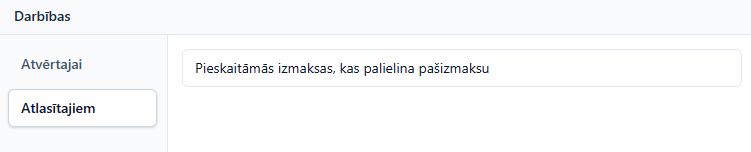
Svarīgi par pašizmaksu
Pieskaitāmās izmaksas palielina preču pašizmaksu noliktavas uzskaitē, bet nemaina pavadzīmes apmaksas summu piegādātājam.
6.1. Izmaksas no piegādātāja klienta kartītes
Ja izvēlētā piegādātāja klienta kartītē ir sagatavots Pieskaitāmo izmaksu saraksts, tā pozīcijas jaunajai saņemšanas pavadzīmei tiek pievienotas automātiski. Klienta kartītē norādītā summa un sadales metode tiek izmantota kā noklusējuma vērtības, kuras konkrētajā pavadzīmē var mainīt.
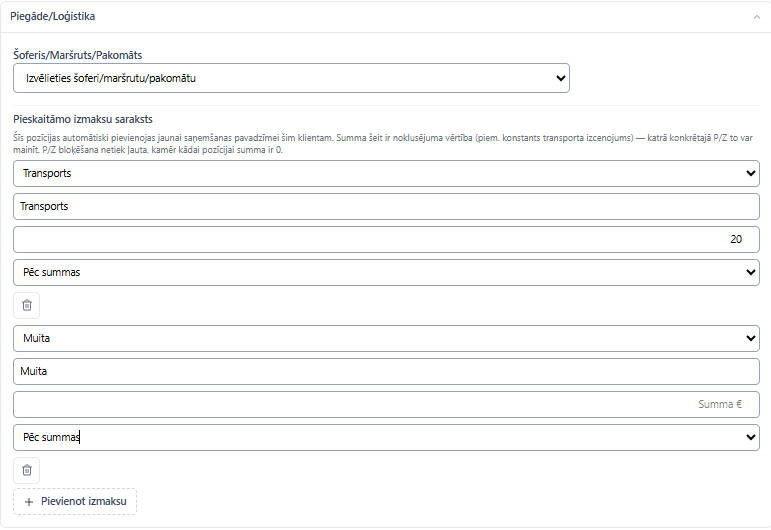
Pēc preču rindu pievienošanas atveriet Pieskaitāmās izmaksas, pārbaudiet automātiski pievienotās pozīcijas, norādiet to summas un izvēlieties preču rindas, uz kurām izmaksas jāattiecina. Pēc tam nospiediet Saglabāt un pārrēķināt.
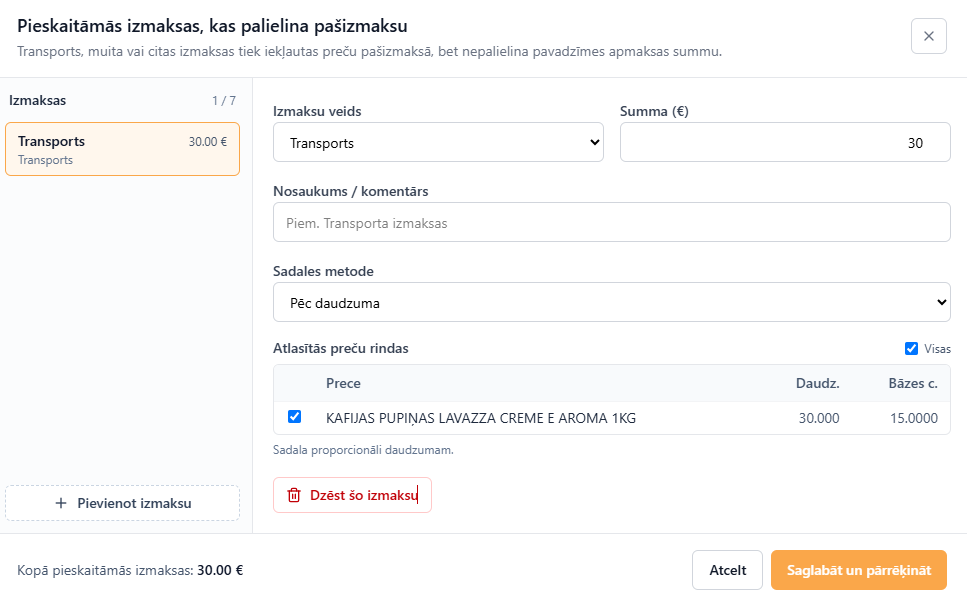
Lai pievienotu pieskaitāmās izmaksas:
- Pavadzīmes preču sarakstā iezīmējiet preces, uz kurām jāattiecina izmaksas.
- Nospiediet pogu Pieskaitāmās izmaksas.
- Izvēlieties izmaksu veidu, piemēram, Transports, Muita vai Citas izmaksas.
- Ievadiet izmaksu summu.
- Izvēlieties sadales metodi.
- Pārbaudiet, uz kurām preču rindām izmaksas tiks sadalītas.
- Nospiediet Saglabāt un pārrēķināt.

6.2. Sadales metodes
Pēc summas — izmaksas tiek sadalītas proporcionāli atlasīto preču rindu summai. Šis ir biežāk izmantotais variants.
Pēc daudzuma — izmaksas tiek sadalītas proporcionāli atlasīto preču daudzumam.
Pēc svara — izmaksas tiek sadalītas proporcionāli atlasīto preču svaram, ja precēm ir norādīts svars.
Manuāli — katrai atlasītajai preču rindai ievadiet piešķiramo izmaksu summu. Rindās ievadīto summu kopsummai jāsakrīt ar izmaksas kopējo summu.
6.3. Piemērs
Ja pavadzīmē ir vairākas preces un transporta izmaksas ir 100.00 €, sistēma šo summu sadala uz atlasītajām precēm pēc izvēlētās sadales metodes.
Pēc pārrēķina preču pašizmaksa palielinās, bet pavadzīmes apmaksas summa piegādātājam nemainās.
6.4. Izmaksu labošana vai dzēšana
Jau ievadītu izmaksu var atvērt no saraksta loga kreisajā pusē.
Izmaksai var mainīt:
- izmaksu veidu;
- summu;
- nosaukumu vai komentāru;
- sadales metodi;
- atlasītās preču rindas.
Lai izmaksu noņemtu, nospiediet Dzēst šo izmaksu un pēc tam Saglabāt un pārrēķināt.
6.5. Pārbaude pirms pavadzīmes bloķēšanas
Lai bloķētu pavadzīmi, cilnes Papildinformācija sadaļā Statusi atzīmējiet Bloķēta un saglabājiet dokumentu.
Bloķēšanas laikā sistēma pārbauda visas pavadzīmei pievienotās pieskaitāmo izmaksu pozīcijas. Ja kaut vienai pozīcijai summa nav ievadīta vai ir 0, pavadzīme netiek bloķēta un paziņojumā tiek norādīts attiecīgās izmaksas nosaukums.
Atveriet Pieskaitāmās izmaksas, ievadiet trūkstošo summu, nospiediet Saglabāt un pārrēķināt un pēc tam atkārtojiet pavadzīmes bloķēšanu.
7. Pavadzīmes ievades pabeigšana
Pēc visu preču ievadīšanas salīdziniet pavadzīmes summu ar ievadāmā dokumenta summu.
Ja summas nesakrīt, veiciet korekcijas kļūdaini ievadītajās preču rindās.
Nospiediet Atpakaļ un turpiniet ievadīt nākamās pavadzīmes.