Pasūtījumu un piegāžu grafiki
Pasūtījumu un piegāžu grafiki palīdz plānot, kad pircējiem vai nodaļām jānodod pasūtījumi, kad pasūtījums jānosūta piegādātājam un kad paredzēta preču saņemšana un piegāde dalībniekiem.
Darbs notiek divās cilnēs:
- Grafiku sagataves — atkārtoti izmantojamie noteikumi: piegādātājs, novietojums, pasūtīšanas regularitāte, termiņi un dalībnieki;
- Piegāžu grafiki — konkrēti piegādes cikli ar datumiem un laikiem, kas sagatavoti pēc sagatavēm vai ievadīti manuāli.
Dalībnieks ir grafikam piesaistīts klients vai nodaļa. Piegāžu plāna sagatavošana izveido grafika ierakstus; pasūtījumu dokumentus ievada sadaļā Pasūtījumi.
1. Atveriet grafikus
No galvenās izvēlnes
Izvēlieties Procesi → Pasūtījumu un piegāžu grafiki.
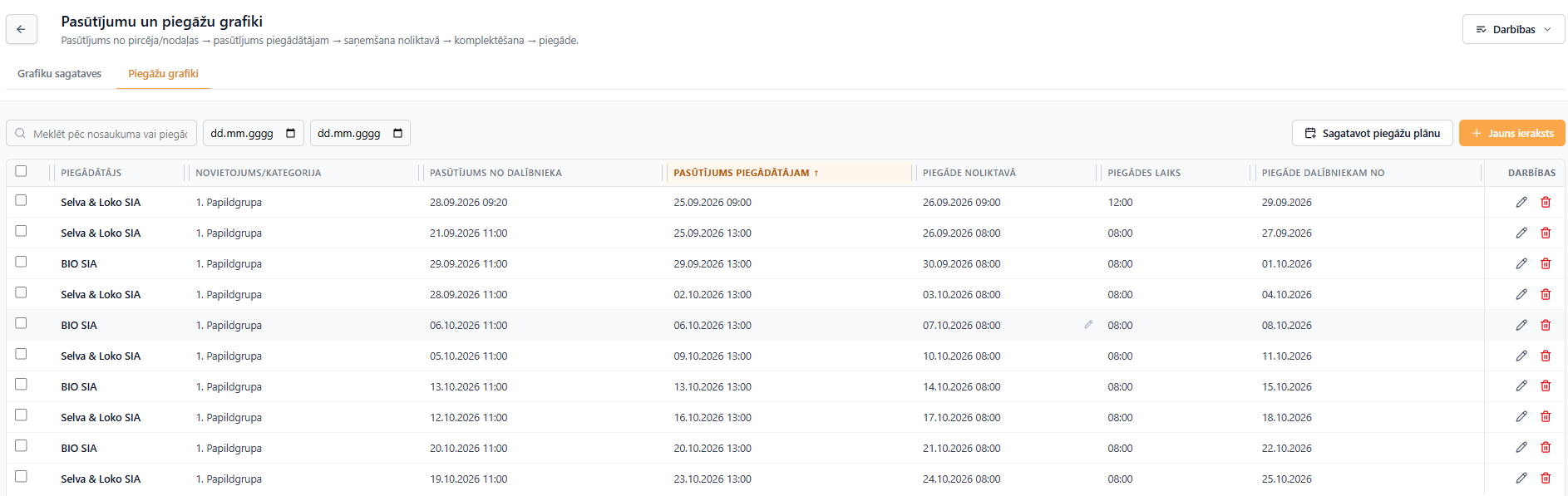
Šeit var pārvaldīt visu piegādātāju sagataves un piegāžu grafikus, sagatavot piegāžu plānu un veikt importu vai eksportu.
No klienta kartītes
- Atveriet Dati → Klienti un vajadzīgo klienta kartīti.
- Izvēlieties cilni Piegāžu grafiki.
- Atveriet tās iekšējo cilni Grafiku sagataves vai Piegāžu grafiki.
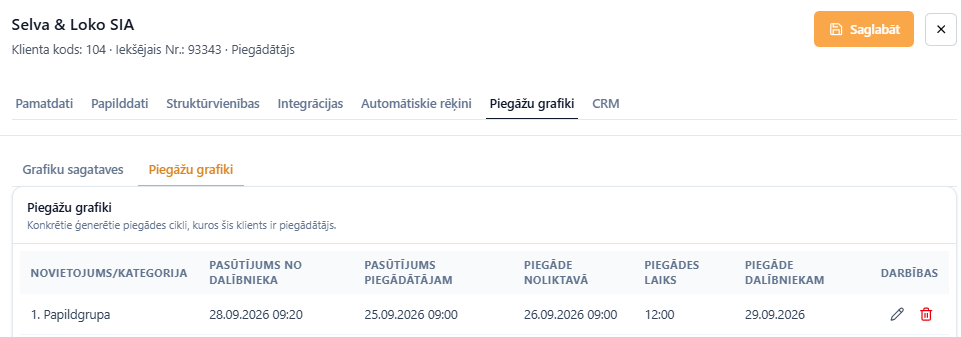
Klienta kartītē redzamas sagataves un piegādes cikli, kuros šis klients ir piegādātājs. Cilnē Grafiku sagataves var pievienot, labot un dzēst sagataves. Nospiežot + Jauns grafiks, piegādātāja lauks jau ir aizpildīts ar atvērto klientu.
Cilnes pieejamība
Cilne Piegāžu grafiki ir pieejama saglabātam klientam ar tipu Piegādātāji. Ja cilne nav redzama, pārbaudiet klienta tipu un saglabājiet kartīti.
2. Atrodiet vajadzīgo sagatavi

Kopējā saraksta cilnē Grafiku sagataves pieejami šādi filtri:
- Meklēt — pēc nosaukuma, piegādātāja vai klienta koda;
- Visi, Tikai aktīvie, Tikai neaktīvie — pēc sagataves aktivitātes.
Tabulā redzams piegādātājs, novietojums, abu pušu pasūtījumu termiņi, piegādes un komplektēšanas nosacījumi, dalībnieku skaits un aktivitāte. Apakšā var mainīt Rindas lapā un pāriet uz iepriekšējo vai nākamo lapu.
Lai atvērtu sagatavi, nospiediet rindas pogu Labot vai veiciet dubultklikšķi uz rindas.
3. Izveidojiet grafika sagatavi
Cilnē Grafiku sagataves nospiediet Jauns grafiks. 
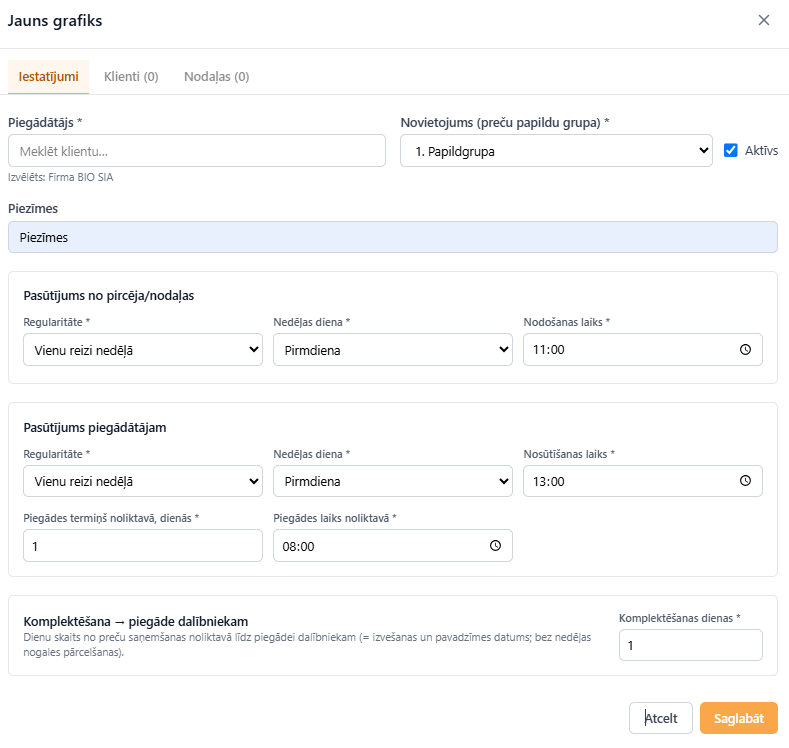
- Cilnē Iestatījumi izvēlieties Piegādātājs un Novietojums (preču papildu grupa).
- Atzīmējiet Aktīvs, ja sagatave jāizmanto piegāžu plāna sagatavošanā.
- Ja nepieciešams, aizpildiet Piezīmes.
- Norādiet pasūtīšanas un piegādes nosacījumus.
- Nospiediet Saglabāt.

Pasūtījums no pircēja/nodaļas
Šajā blokā norādiet, kad dalībniekiem jānodod pasūtījumi:
- Regularitāte — cik bieži jānodod pasūtījums;
- Nedēļas diena vai Mēneša datums — atbilstoši izvēlētajai regularitātei;
- Nodošanas laiks — pasūtījuma nodošanas termiņš attiecīgajā dienā.
Pasūtījums piegādātājam
Šajā blokā norādiet, kad pasūtījums jānosūta piegādātājam un kad gaidāmas preces:
- Regularitāte un tai atbilstošā diena vai datums;
- Nosūtīšanas laiks — pasūtījuma nosūtīšanas termiņš;
- Piegādes termiņš noliktavā, dienās — dienu skaits no pasūtījuma piegādātājam līdz preču saņemšanai;
- Piegādes laiks noliktavā — paredzētais preču saņemšanas laiks.
Komplektēšana un piegāde dalībniekam
Laukā Komplektēšanas dienas ievadiet dienu skaitu no preču saņemšanas noliktavā līdz piegādei dalībniekam. Šis ir plānotais izvešanas un pavadzīmes datums.
Piegādes termiņš un komplektēšanas ilgums ir kalendārās dienas. Ja aprēķinātais datums iekrīt nedēļas nogalē, tas automātiski netiek pārcelts uz darba dienu. Ja papildu dienas nav nepieciešamas, norādiet 0.
Saskaņojiet termiņus
Dalībnieka pasūtījuma nodošanas datumam un laikam jābūt agrākam par pasūtījuma nosūtīšanu piegādātājam. Ja abi pasūtījumi paredzēti vienā dienā, dalībnieka nodošanas laikam jābūt agrākam. Nesaskaņotam ciklam piegādes grafika ieraksts netiek izveidots.
4. Izvēlieties regularitāti
Dalībnieka un piegādātāja pasūtījuma regularitāti izvēlas atsevišķi.
| Regularitāte | Kas jānorāda |
|---|---|
| Katru dienu | Pasūtījuma laiks. |
| Vienu reizi nedēļā | Nedēļas diena un laiks. |
| Pāra nedēļās vai Nepāra nedēļās | Nedēļas diena un laiks; tiek izmantots gada ISO nedēļas numurs. |
| Vienu reizi mēnesī (datums) | Mēneša datums no 1 līdz 31 un laiks. Ja mēnesī izvēlētā datuma nav, izmanto mēneša pēdējo dienu. |
| Mēneša pirmajā pilnajā nedēļā vai Mēneša pēdējā pilnajā nedēļā | Nedēļas diena un laiks. Pilna nedēļa ir no pirmdienas līdz svētdienai viena mēneša ietvaros. |
| Vienu reizi 3 nedēļās vai Vienu reizi 4 nedēļās | Cikla sākuma datums, tam atbilstoša nedēļas diena un laiks. Atkārtošanās solis ir 21 vai 28 dienas. |
Izvēloties regularitāti reizi 3 vai 4 nedēļās, parādās obligāts lauks Cikla sākuma datums un tuvāko pasūtījumu datumu priekšskatījums. Sākuma datums ir kopīgs dalībnieka un piegādātāja pusēm. Katrai pusei, kurā izvēlēta šī regularitāte, nedēļas dienai jāsakrīt ar sākuma datuma nedēļas dienu.
5. Piesaistiet klientus un nodaļas
Pēc jaunās sagataves pirmās saglabāšanas kļūst pieejamas cilnes Klienti un Nodaļas.
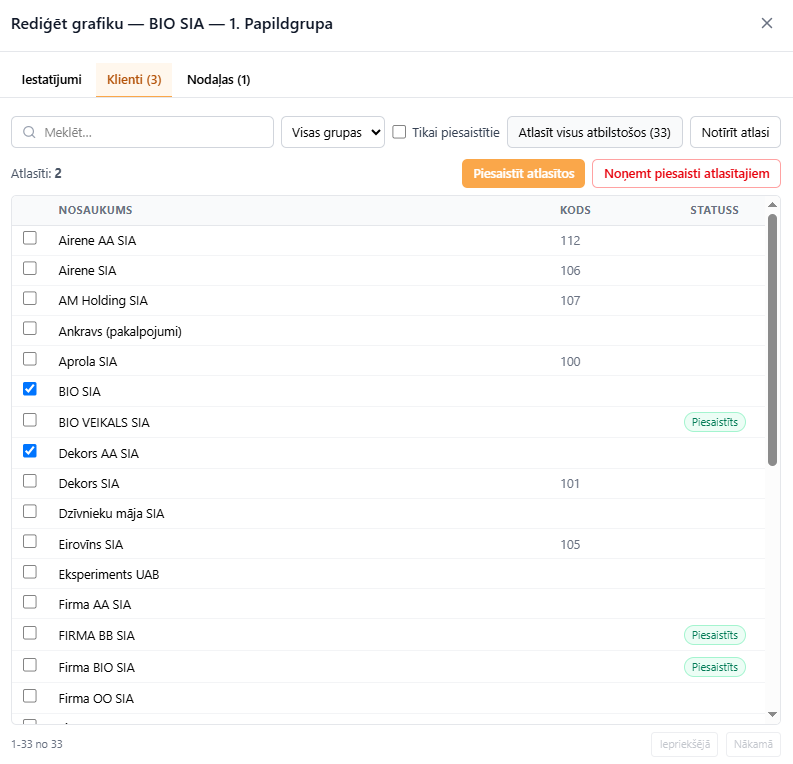
- Atveriet vajadzīgo cilni.
- Atrodiet dalībniekus ar meklēšanu. Klientiem papildus pieejams grupas filtrs.
- Atzīmējiet vajadzīgās rindas.
- Nospiediet Piesaistīt atlasītos.

Poga Atlasīt visus atbilstošos atlasa filtriem atbilstošos dalībniekus arī citās saraksta lapās. Notīrīt atlasi noņem atzīmes.
Lai pārbaudītu jau piesaistītos dalībniekus, atzīmējiet Tikai piesaistītie. Lai noņemtu piesaisti, atlasiet vajadzīgās rindas un nospiediet Noņemt piesaisti atlasītajiem  . Klienta vai nodaļas kartīte ar šo darbību netiek dzēsta.
Dalībnieku piesaistes izmaiņas saglabājas, izpildot attiecīgo darbību. To skaits redzams cilnes nosaukumā un sagatavju saraksta kolonnā Dalībnieki.
6. Sagatavojiet piegāžu plānu
- Kopējā grafiku sarakstā atveriet cilni Piegāžu grafiki.
- Nospiediet Sagatavot piegāžu plānu

- Sagaidiet paziņojumu par pārbaudīto sagatavju un izveidoto ierakstu skaitu.
- Pārbaudiet izveidotos datumus un laikus tabulā.
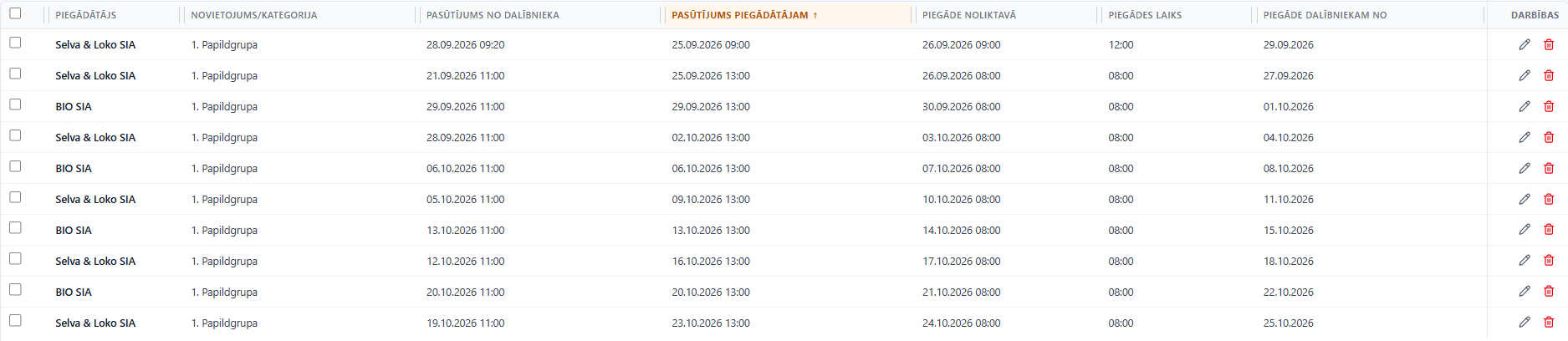
Plāns tiek papildināts no visām aktīvajām sagatavēm līdz datumam 30 dienas uz priekšu, vērtējot pasūtījuma piegādātājam datumu. Saraksta meklēšana un datumu filtri neierobežo šo darbību. Preču saņemšana un piegāde dalībniekam var būt vēlāk par šo periodu.
Atkārtota sagatavošana turpina plānu pēc sagataves pēdējā izveidotā pasūtījuma piegādātājam datuma. Jau izveidotie ieraksti netiek pārrēķināti. Pirmā plāna sagatavošana arī ieplāno turpmāku ikdienas papildināšanu; tā darbojas, ja sistēmā darbojas ieplānoto uzdevumu izpilde.
Sagataves labošana
Sagataves nosacījumu maiņa attiecas uz turpmāk veidojamajiem cikliem. Ja jāmaina jau izveidota piegāde, labojiet attiecīgo ierakstu cilnē Piegāžu grafiki.
Piemērs
Dalībnieki nodod pasūtījumus pirmdien līdz 10.00, bet piegādātājam pasūtījumu nosūta pirmdien 12.00. Ja piegādes termiņš ir 2 dienas, piegādes laiks noliktavā 09.00 un komplektēšana aizņem 1 dienu, preču saņemšana paredzēta trešdien 09.00, bet piegāde dalībniekam — ceturtdien 09.00.
7. Skatiet un labojiet piegāžu grafikus
Cilnē Piegāžu grafiki meklējiet pēc nosaukuma vai piegādātāja un norādiet Datums no un Datums līdz. Datumu filtrs attiecas uz pasūtījuma piegādātājam datumu. Nospiežot kolonnas virsrakstu ar kārtošanas bultiņu, var mainīt saraksta kārtojumu.
Katrā rindā redzams piegādātājs, novietojums un plānotie termiņi:
- Pasūtījums no dalībnieka;
- Pasūtījums piegādātājam;
- Piegāde noliktavā;
- Piegādes laiks;
- Piegāde dalībniekam No.
Labojiet esošu ierakstu
Nospiediet rindas pogu Labot, veiciet nepieciešamās izmaiņas un nospiediet Saglabāt.
Datumu un laiku ātrai labošanai var izmantot arī zīmuļa ikonu attiecīgajā tabulas šūnā. Ievadiet vērtību un nospiediet Enter, lai to saglabātu. Esc vai klikšķis ārpus lauka atceļ nesaglabāto labojumu.
Pievienojiet ierakstu manuāli
- Nospiediet Jauns ieraksts.

- Izvēlieties piegādātāju un novietojumu.
- Aizpildiet dalībnieka pasūtījuma, pasūtījuma piegādātājam, piegādes noliktavā un piegādes dalībniekam datumus un laikus, kā arī lauku Piegādes laiks.
- Ja nepieciešams, pievienojiet piezīmes.
- Nospiediet Saglabāt.
Manuāli pievienotu ierakstu izmantojiet atsevišķai piegādei ar konkrētiem termiņiem.
8. Kopējiet, deaktivizējiet vai dzēsiet
Sagataves kopēšana
Kopējā saraksta cilnē Grafiku sagataves nospiediet rindas pogu Kopēt. Pārbaudiet pārņemtos iestatījumus, izmainiet vajadzīgos laukus un saglabājiet jauno sagatavi.
Dalībnieki jāpiesaista atsevišķi
Kopējot sagatavi, klientu un nodaļu piesaistes netiek kopētas. Pēc saglabāšanas pievienojiet tās cilnēs Klienti un Nodaļas.
Sagataves deaktivizēšana un dzēšana
Lai pārtrauktu jaunu ciklu veidošanu, atveriet sagatavi, noņemiet atzīmi Aktīvs  un saglabājiet . Lai dzēstu sagatavi, nospiediet Dzēst un apstipriniet darbību; tiek dzēstas arī tās dalībnieku piesaistes.
Ja sagatavei ir nākotnes piegāžu grafiki, deaktivizēšanas vai dzēšanas laikā sistēma papildus jautā: Vai dzēst arī nākotnes grafikus? Apstipriniet šo izvēli tikai tad, ja jāatceļ arī attiecīgās plānotās piegādes. Noraidot šo papildu izvēli, esošie piegāžu grafiki saglabājas.
Piegādes grafika ierakstu dzēšana
Atsevišķam ierakstam nospiediet rindas pogu Dzēst un apstipriniet darbību.
Lai dzēstu vairākus ierakstus, kopējā saraksta cilnē Piegāžu grafiki atzīmējiet vajadzīgās rindas un izvēlieties Darbības → Atlasītajiem → Dzēst atlasītos. Galvenes izvēles rūtiņa atzīmē pašreizējā lapā redzamos ierakstus. Pirms apstiprināšanas pārbaudiet atlasīto ierakstu skaitu.
9. Importējiet un eksportējiet sagataves
Kopējā grafiku saraksta izvēlnē Darbības  pieejamas šādas iespējas:
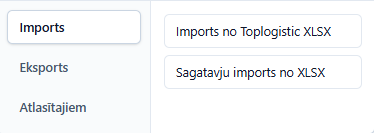
- Eksports → Sagatavju eksports uz XLSX — lejupielādē sagatavju failu;
- Imports → Sagatavju imports no XLSX — ielasa sagataves tādā pašā formātā kā eksportētajā failā;
- Imports → Imports no Toplogistic XLSX — ielasa sagataves no Toplogistic formāta faila.
Lai sagatavotu failu sagatavju importam, vispirms izmantojiet eksportu kā paraugu un saglabājiet kolonnu virsrakstus. Pēc importa faila izvēles tiek sākta tā ielasīšana. Rezultāta logā pārbaudiet izveidoto un izlaisto sagatavju skaitu un norādītās kļūdas.
Sagatavju XLSX imports izlaiž jau esošās sagataves, nevis pārraksta tās. Rindas var tikt izlaistas arī tad, ja nav atrasts piegādātājs vai novietojums vai ievadītie dati nav derīgi.
Kas ir iekļauts sagatavju failā
Sagatavju XLSX eksports un imports aptver sagatavju iestatījumus. Klientu un nodaļu piesaistes un konkrētie piegāžu grafiku ieraksti šajā failā nav iekļauti. Pēc importa pārbaudiet sagataves, piesaistiet dalībniekus un sagatavojiet piegāžu plānu.