Kā lietot klientu sarakstu
1. Atveriet klientu sarakstu
Galvenajā izvēlnē izvēlieties → Klienti.
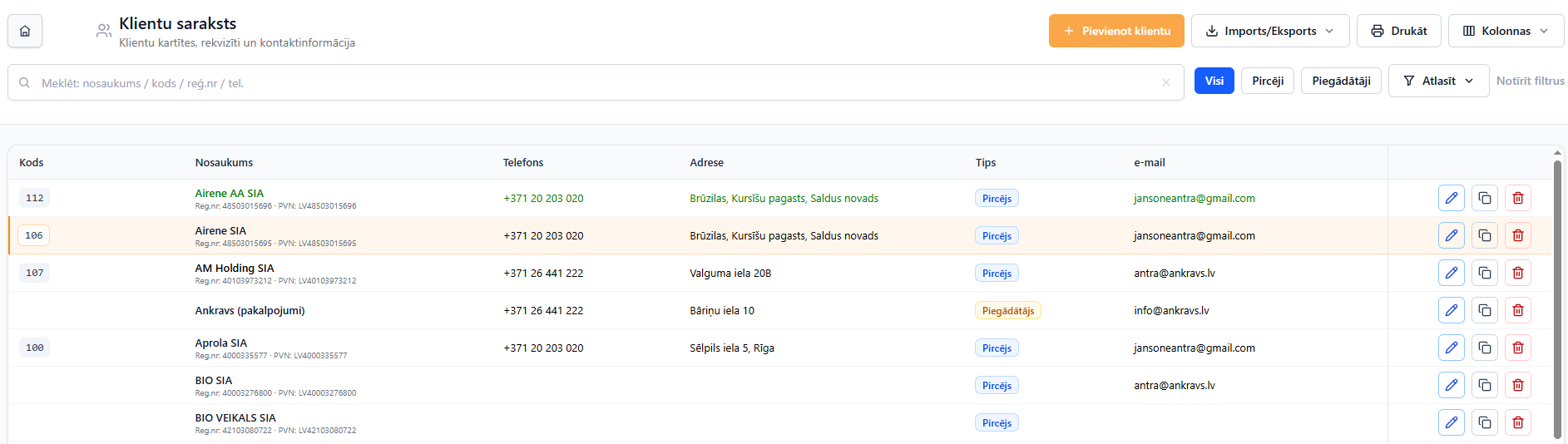
Šajā logā redzams klientu saraksts, klientu kartītes, rekvizīti un kontaktinformācija.
Katras rindas labajā pusē pieejamas ātrās darbības.
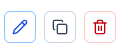
Rediģēt – atvērt klienta kartīti labošanai. Kopēt – izveidot esošās kartītes kopiju. Dzēst – dzēst klientu no sistēmas.
2. Atrodiet vajadzīgo klientu
Ātrajā meklēšanā ievadiet klienta nosaukumu, kodu, reģistrācijas numuru vai tālruni.

Virs saraksta var pārslēgt klientu tipu:
- Visi
- Pircēji
- Piegādātāji
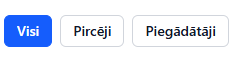
Ja nepieciešama precīzāka atlase, nospiediet Atlasīt un izmantojiet filtrus:
- Reģistrācijas/PVN numurs
- Pilsēta
- Atlase pēc nosaukuma pirmā burta
Lai noņemtu filtrus, nospiediet Notīrīt filtrus.
3. Pielāgojiet saraksta kolonnas
Nospiediet Kolonnas, lai izvēlētos, kuras kolonnas rādīt sarakstā.
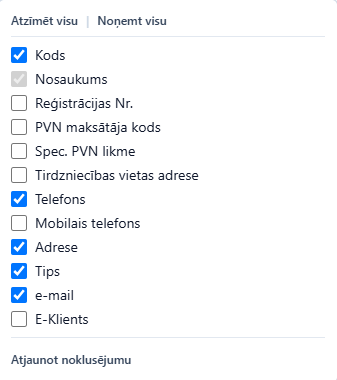
Var ieslēgt vai paslēpt, piemēram, reģistrācijas numuru, PVN maksātāja kodu, telefonu, e-pastu, adresi, klienta tipu un citus laukus.
Lai atgrieztu sākotnējo kolonnu izkārtojumu, nospiediet Atjaunot noklusējumu.
4. Pievienojiet jaunu klientu
Lai izveidotu jaunu klientu, nospiediet Pievienot klientu.
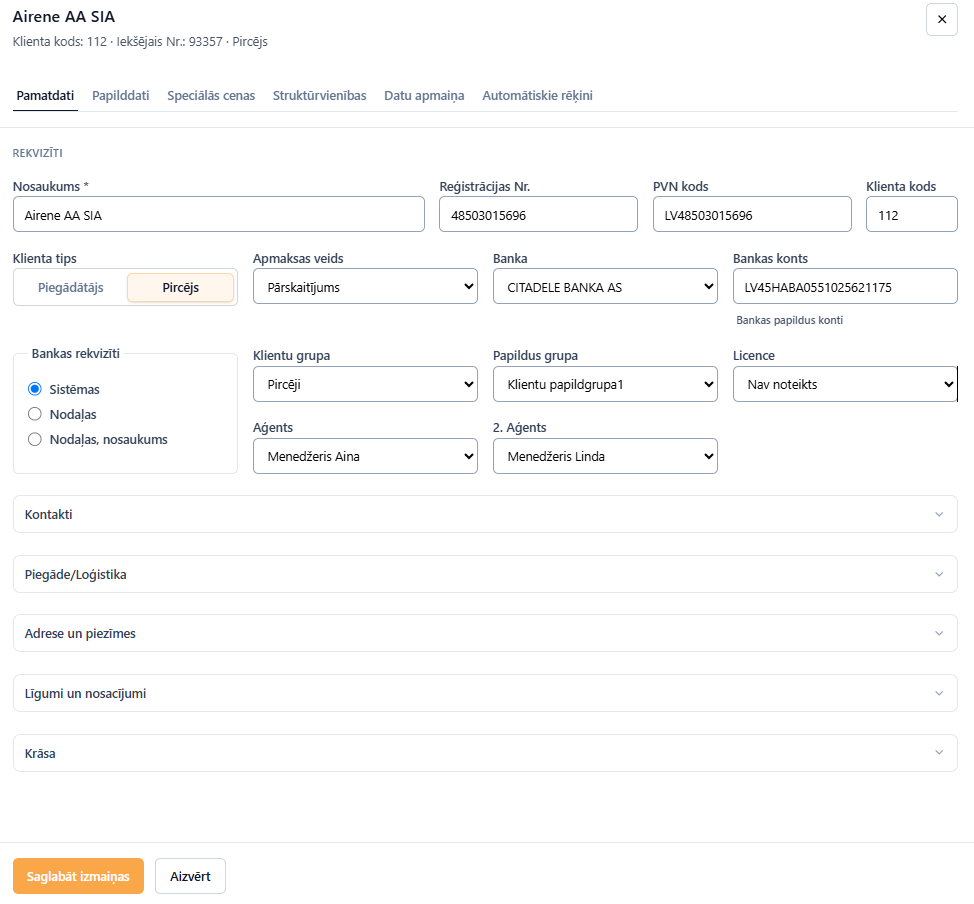
Atvērsies klienta kartīte ar cilnēm Pamatdati, Papilddati, Speciālās cenas, Struktūrvienības, Datu apmaiņa un Automātiskie rēķini.
5. Aizpildiet klienta pamatdatus
5.1. Klienta pamatdatus
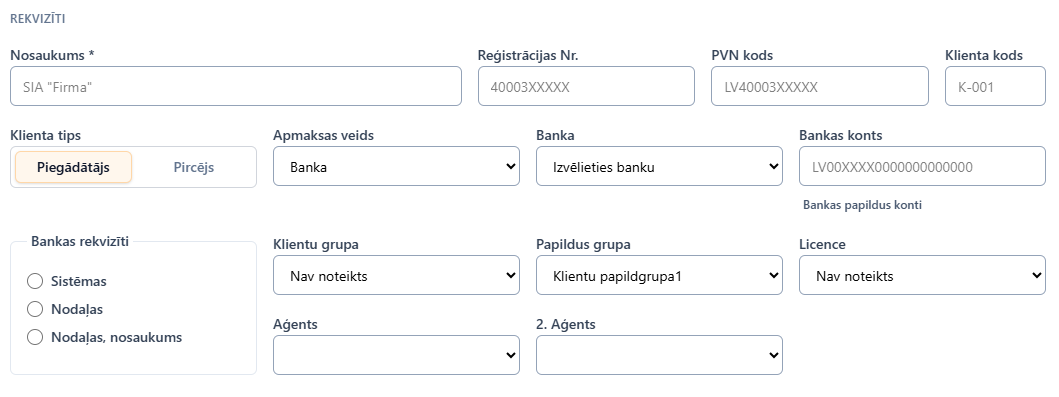
Cilnē Pamatdati aizpildiet klienta nosaukumu, kodu, reģistrācijas numuru, PVN maksātāja kodu un klienta tipu.
Lauks Nosaukums ir obligāts.
Norādiet apmaksas veidu, banku, bankas kontu, klientu grupu, aģentu un citus rekvizītus, ja tie klientam nepieciešami.
5.2. Klienta kontakti
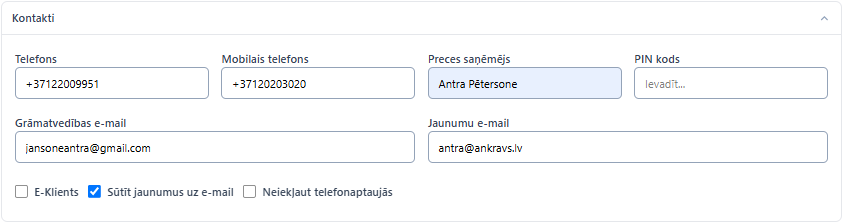
Sadaļā Kontakti tiek norādīta klienta kontaktinformācija un iestatījumi saziņai.
Telefons – klienta galvenais tālruņa numurs.
Mobilais telefons – klienta mobilā tālruņa numurs.
Preces saņēmējs – persona, kura ir norādīta kā preču saņēmējs.
PIN kods – klienta PIN kods, ja tāds tiek izmantots.
Grāmatvedības e-pasts – e-pasta adrese, uz kuru tiek nosūtīta ar grāmatvedību saistītā informācija, kā arī atgādinājumi par kavētiem maksājumiem.
Jaunumu e-pasts – e-pasta adrese, uz kuru nosūtāma informācija par jaunumiem un aktualitātēm.
Papildu saziņas iestatījumi:
E-klients – atzīmē, ja klientam tiek izmantota E-klienta funkcionalitāte.
Sūtīt jaunumus uz e-pastu – atzīmē, ja klientam vēlas nosūtīt jaunumus uz norādīto e-pasta adresi.
Neiekļaut telefonaptaujās – atzīmē, ja klientu nevēlas iekļaut telefonaptauju saņēmēju sarakstā.
5.3. Pieskaitāmo izmaksu saraksts piegādātājam
Pieskaitāmo izmaksu saraksts piegādātājam
Ja piegādātāja saņemšanas pavadzīmēm regulāri jāpievieno transports, muita vai citas izmaksas, klienta kartītes cilnē Pamatdati atveriet sadaļu Piegāde/Loģistika un izmantojiet Pieskaitāmo izmaksu sarakstu.
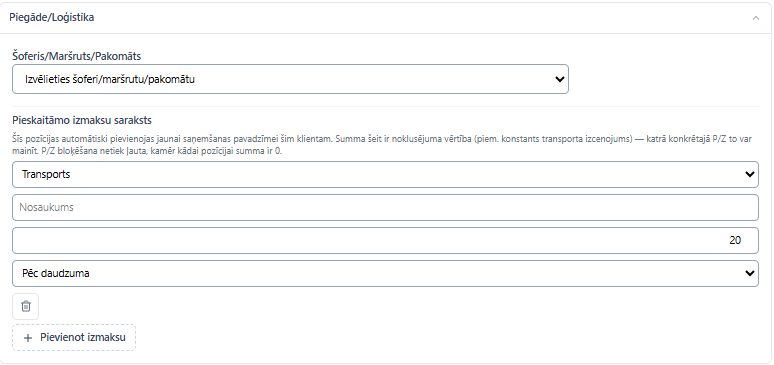
Nospiediet Pievienot izmaksu un katrai pozīcijai norādiet:
- izmaksu veidu — Transports, Muita vai Citas;
- nosaukumu;
- noklusējuma summu;
- sadales metodi — Pēc summas, Pēc daudzuma, Pēc svara vai Manuāli.
Noklusējuma summu var mainīt katrā konkrētajā saņemšanas pavadzīmē. Ja summa iepriekš nav zināma, klienta kartītē to var atstāt tukšu vai norādīt 0, taču pirms saņemšanas pavadzīmes bloķēšanas būs jāievada summa, kas ir lielāka par 0.
Nevajadzīgu pozīciju var noņemt ar dzēšanas pogu rindas labajā pusē. Pēc saraksta sagatavošanas saglabājiet klienta kartīti.
Izveidojot jaunu saņemšanas pavadzīmi un izvēloties šo piegādātāju, saglabātās izmaksu pozīcijas pavadzīmei tiek pievienotas automātiski. Pavadzīmē pārbaudiet summas, sadales metodi un preču rindas, uz kurām katra izmaksa jāattiecina.
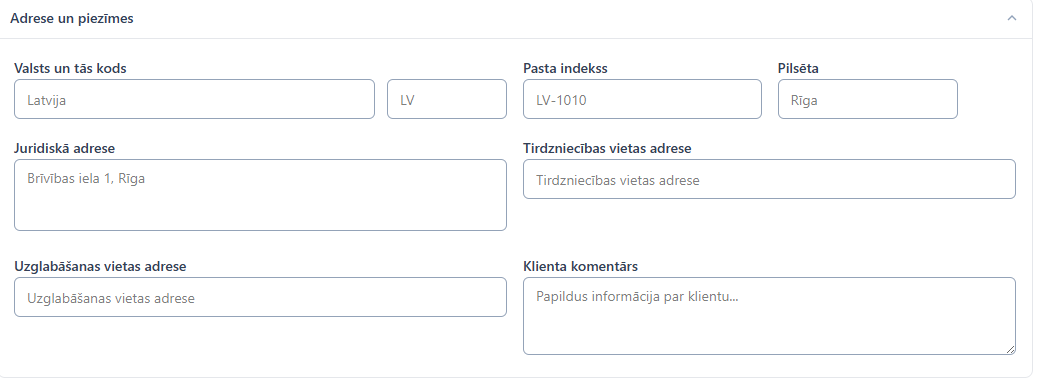
5.3. Adrese un piezīmes
Sadaļā Adrese un piezīmes ievadiet juridisko adresi, tirdzniecības vietas adresi, uzglabāšanas vietas adresi un klienta komentāru.
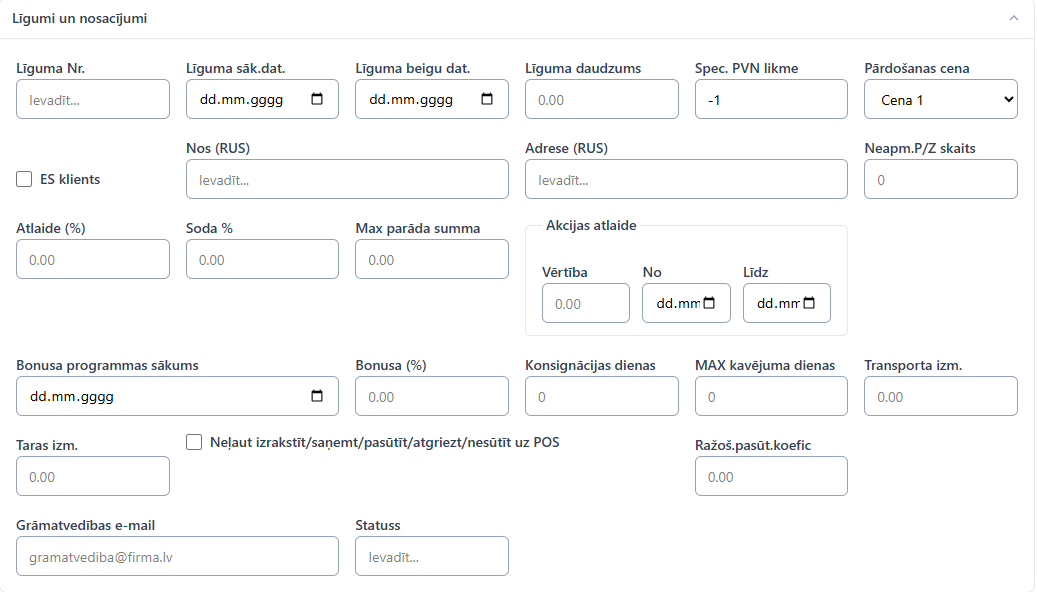
5.4. Līgumi un nosacījumi
Sadaļā Līgumi un nosacījumi aizpildiet līguma datus, spec. PVN likme – norādiet sadarbības partnerim piemērojamo speciālo PVN likmi, ES un ārvalstu sadarbības partneriem, kuriem piemērojama 0 % PVN likme, norāda 0, ja speciālā PVN likme nav jāpiemēro, atstājiet vērtību -1. ES klients – atzīmējiet, ja klients ir reģistrēts Eiropas Savienības dalībvalstī, norādiet pārdošanas cenu, atlaidi un citus nosacījumus, ja tie ir jāpiemēro šim klientam.
6. Aizpildiet papildu sadaļas
Ja klientam ir speciālās cenas, izmantojiet cilni Speciālās cenas.
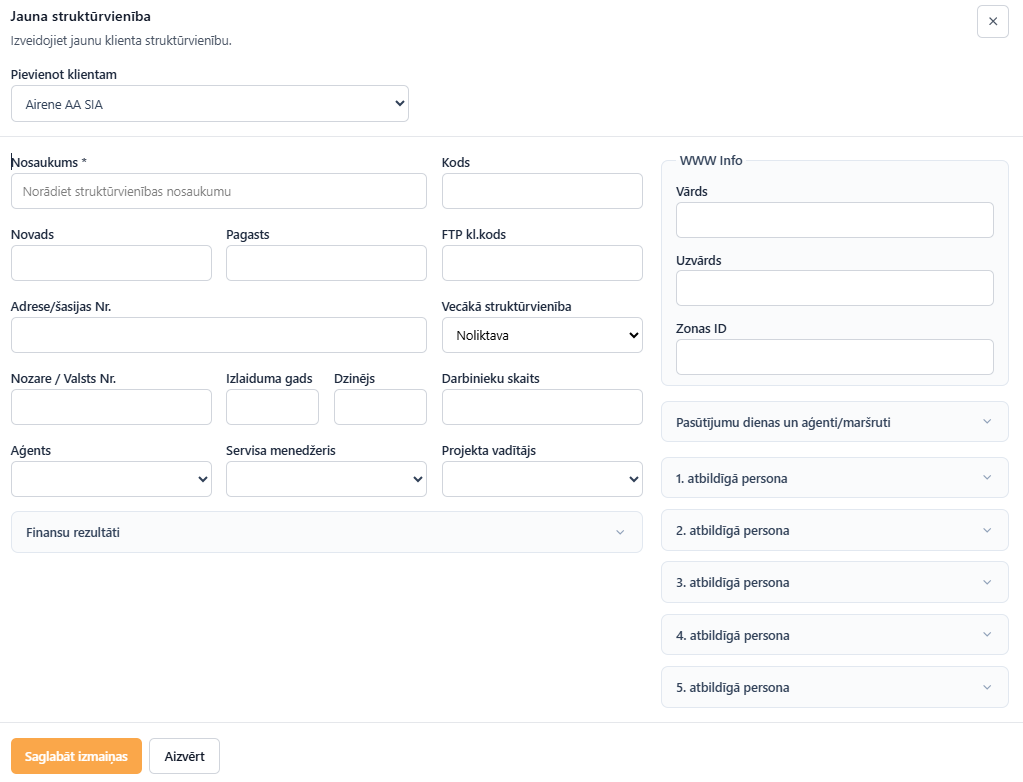
Ja klientam ir vairākas adreses, noliktavas, filiāles vai piegādes vietas, izmantojiet cilni Struktūrvienības.
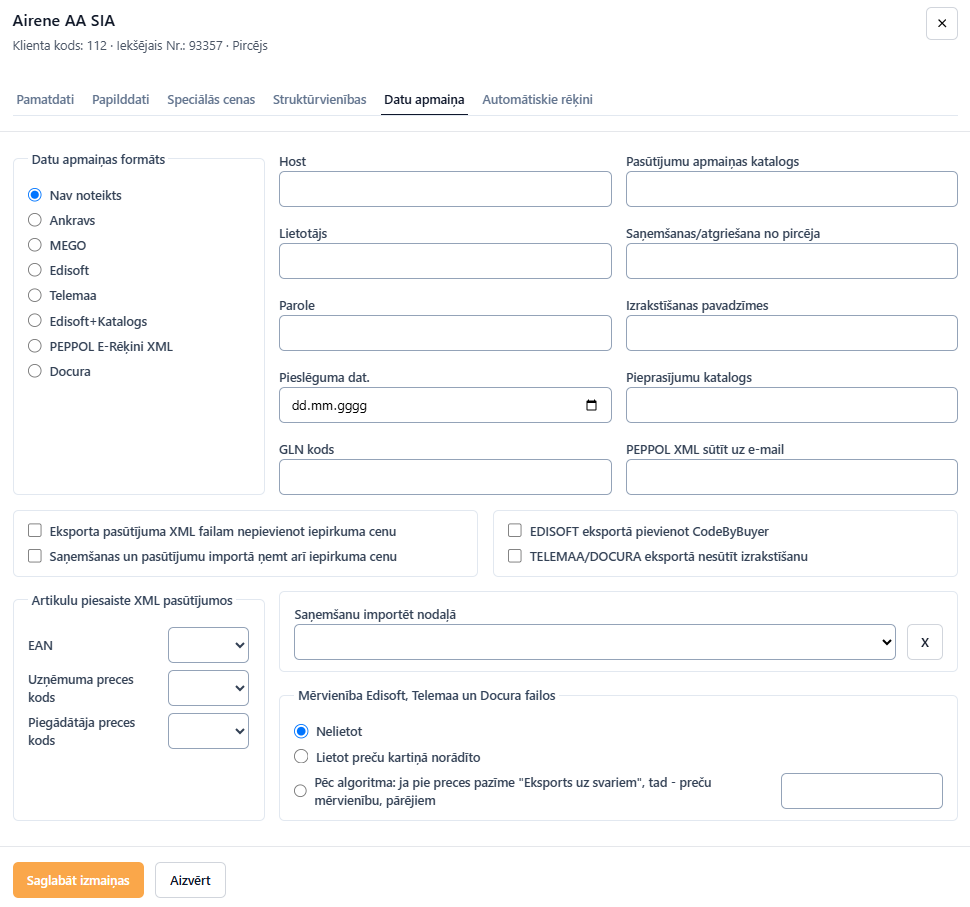
Datu apmaiņas iestatījumus aizpildiet cilnē Datu apmaiņa.
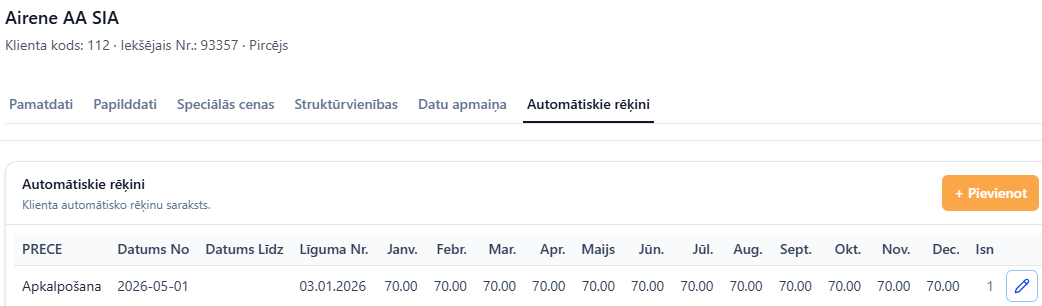
Automātisko rēķinu iestatījumus aizpildiet cilnē Automātiskie rēķini.
Saglabātam klientam ar tipu Piegādātāji pieejama cilne Piegāžu grafiki. Tajā var pārvaldīt grafiku sagataves un skatīt konkrētos piegādes ciklus, kuros šis klients ir piegādātājs. Darba kārtību skatiet sadaļā Pasūtījumu un piegāžu grafiki.
7. Saglabājiet klientu
Pēc datu pārbaudes nospiediet Saglabāt vai Pievienot klientu.
 vai
vai
Pārbaudiet dublikātus
Ja sistēma norāda, ka atkārtojas klienta kods, reģistrācijas numurs vai PVN kods, pārbaudiet, vai klients jau nav ievadīts iepriekš.
Pēc saglabāšanas klients būs redzams klientu sarakstā.
8. Imports, eksports un drukāšana
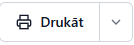
Izvēlnē Imports/Eksports var eksportēt klientus, struktūrvienības un automātisko rēķinu datus XLSX failā.
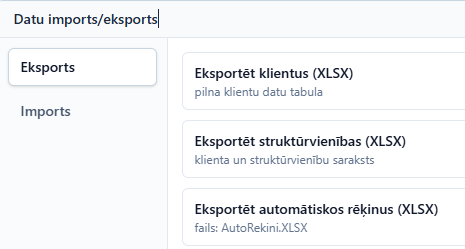
Šajā pašā izvēlnē var importēt klientus, struktūrvienības, speciālās cenas, klientu bankas, Omniva CSV datus un automātisko rēķinu datus.
Ja nepieciešams izdrukāt klientu sarakstu vai atskaiti, izmantojiet Drukāt.
Klientu imports no XLSX faila
Lejupielādēt klientu importa paraugu (XLSX)
- Atveriet paraugu Excel un aizstājiet visas parauga datu rindas ar saviem klientiem. Saglabājiet failu XLSX formātā.
- Datus ievadiet pirmajā darbgrāmatas lapā; pirmajā rindā atstājiet kolonnu nosaukumus. Kolonnu secību drīkst mainīt, bet nosaukumi nedrīkst atkārtoties.
- Klientu sarakstā izvēlieties Imports/Eksports → Imports → Importēt klientus (XLSX) un norādiet sagatavoto failu.
- Pēc importa pārbaudiet izveidoto, atjaunoto, nemainīto, izlaisto un kļūdaino rindu skaitu. Kļūdu paziņojumos norādīti Excel rindu numuri.
Pirms klientu parauga izmantošanas
Paraugā kolonna atlaide ir divreiz. Atstājiet tikai vienu šādu kolonnu ar vajadzīgajām atlaidēm un otru izdzēsiet. Pretējā gadījumā programma parādīs kļūdu par atkārtotiem kolonnu nosaukumiem un imports netiks sākts.
Svarīgākās parauga kolonnas:
| Kolonna | Kas jānorāda |
|---|---|
| idkods | Klienta kods. Ieteicams aizpildīt katram klientam, īpaši filiālēm ar vienādu reģistrācijas numuru. |
| GNOS | Klienta nosaukums. Nepieciešams jauna klienta izveidei. |
| registration_number, vat_number | Reģistrācijas numurs un PVN maksātāja numurs. |
| Piegadat, Pircejs | Piegādātāja un pircēja pazīme: T — jā, F — nē. |
| juridiska_adrese, tirdzn_v_adrese, pilseta, zip_code | Adreses dati. |
| Banka, bank_kods, banka_Konts | Bankas nosaukums, BIC/SWIFT kods un konta numurs. |
| atlaide | Atlaides procents; atlaidi norāda ar mīnusa zīmi, piemēram, -5. |
Klientu vispirms atpazīst pēc idkods. Ja kods nav aizpildīts, klientu meklē pēc reģistrācijas numura kopā ar piegādātāja un pircēja pazīmēm. Atrastajam klientam atjauno failā aizpildītos laukus; tukšas šūnas esošās vērtības neizdzēš. Ja atbilstoša klienta nav, izveido jaunu. Ja jaunam klientam nav nosaukuma, rindu izlaiž.
Kodus, reģistrācijas numurus un kontu numurus Excel ievadiet kā tekstu, lai saglabātu sākuma nulles. Ja imports izdevies daļēji, izlabojiet kļūdainās rindas un atkārtoti importējiet tikai tās.
Nospiediet Atpakaļ, lai atgrieztos iepriekšējā skatā.